
如何进入vivo手机系统升级界面
随着智能手机功能的不断升级,系统更新已成为提升设备性能与安全性的重要途径。对于vivo手机用户而言,掌握系统升级的方法不仅能享受新功能带来的便利,还能有效延长设备使用寿命。本文将...

如何避免误操作导致小米手机远程恢复出厂设置
要避免误操作导致小米手机远程恢复出厂设置,可以采取以下措施: 了解并谨慎使用远程恢复出厂设置功能。这一功能通常用于在手机丢失或被盗时,通过远程方式擦除手机上的所有数据,使其恢...

小米手机如何优化来电显示识别陌生号码的功能
小米手机优化来电显示识别陌生号码的功能,可以通过以下步骤进行设置: 1. 开启智能识别陌生号码: 打开手机的拨号界面,点击右上角的设置图标(部分小米手机可能需要点击数字键盘左下角...

手机QQ版本过旧引发闪退如何更新
手机屏幕突然黑掉又恢复,聊天记录消失在半空中——这样的场景正频繁出现在使用旧版QQ的用户中。当应用程序版本落后于系统更新节奏,代码层面的兼容性裂缝逐渐扩大,最终演变成程序崩溃...
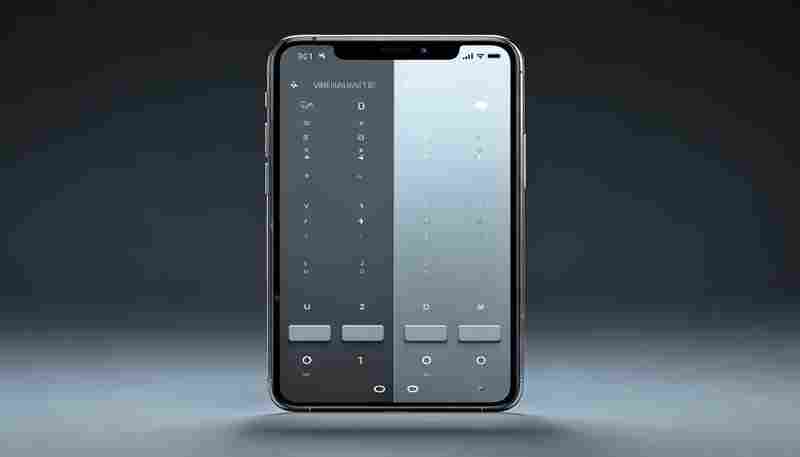
手机计算器竖屏模式与横屏模式的核心区别是什么
在移动设备的日常使用中,计算器作为高频工具,其界面设计直接影响操作效率。竖屏与横屏模式的差异不仅体现在物理旋转上,更暗藏了功能逻辑与交互思维的深层分野。这种差异源于两种模式...
苹果手机怎么换微信提示音,苹果微信添加自己的提示
一、苹果手机怎么换微信提示音 你是否对苹果手机的默认提示音感到厌倦?你是否想要给你的微信添加一个独特的提示音,让它成为你的专属标志?今天,我就来告诉你,苹果手机怎么换微信提示...

手机银行挂失功能如何保障丢失钱包后的资金安全
钱包丢失往往意味着身份证、银行卡等重要物品同时暴露风险,一旦遭遇盗刷或信息滥用,可能引发连锁反应。手机银行挂失功能作为现代金融服务的核心模块,通过技术手段与风控策略的深度融...

抖音解绑手机号是否会影响已发布的视频和粉丝
在短视频平台高度渗透日常生活的当下,抖音用户对于账号管理的关注度持续攀升。解绑手机号作为常见的账号操作之一,其与账号内容安全、粉丝粘性的关联性成为热议焦点。部分用户担忧解绑...

通话详单的查询方式有哪些
1. 通过手机自带功能查询 : 大多数智能手机都内置了通话记录查询功能。用户可以直接在手机的拨号界面或通话记录应用中查找,这些记录通常会按照时间顺序排列,显示来电、去电及未接来电...

华为相册滤镜应用后如何撤销修改
在数字影像处理日益普及的今天,华为相册凭借其丰富的滤镜功能成为用户日常修图的重要工具。即便滤镜能快速提升照片质感,实际操作中难免出现效果过重或风格不符的情况。掌握撤销滤镜的...
如何用电脑给手机传输安装包
在数字化浪潮席卷生活的今天,跨设备文件传输已成为刚需。无论是游戏爱好者下载最新手游安装包,还是办公族需要将开发工具部署到移动端,如何高效地将电脑端的APK文件传输至手机始终是用...

如何在指纹锁屏中修改隐私设置
在指纹锁屏中修改隐私设置的方法因手机品牌和型号的不同而有所差异。以下是一些常见的步骤和方法: 1. 进入指纹管理界面 : 打开手机的“设置”应用。 找到并点击“安全与隐私”或“生物识...

苹果手机如何高效导出人物相册照片
手机摄影的普及让每个人的生活瞬间都能被精准记录,而iPhone的人物相册功能通过智能算法将包含特定人像的照片自动归类,形成专属的视觉档案。当需要将这些珍贵影像迁移到其他设备或进行长...
苹果手机与电脑同步时如何设置应用程序权限
在数字化协作日益频繁的今天,苹果设备间的数据同步已成为提升工作效率的关键环节。但多设备间的信息互通往往伴随着隐私泄露风险,如何在享受技术便利的同时精准把控应用程序的访问权限...

不同品牌手机电池的快充技术有何差异
不同品牌手机电池的快充技术存在显著差异,主要体现在充电功率、技术原理以及快充协议的应用上。具体来说: 1. 充电功率差异: VIVO的FlashCharge和SuperFlashCharge技术最高支持120W快充。 OPPO的Sup...

如何在国外使用手机流量
1. 提前咨询运营商:在出国前,联系您的国内手机运营商,了解并购买国际漫游套餐。这样,您可以在到达目的地后直接使用手机流量。例如,中国移动的全球通卡提供自动激活的国际漫游服务,...
怎样修改QQ空间中设置的密码提示问题
随着网络隐私保护意识的增强,QQ空间的账号安全成为用户关注的焦点。密码提示问题作为重要的身份验证手段,能够有效防止他人未经授权访问个人空间内容。合理设置并定期更新密保问题,是...
微信修改绑定手机号会导致注册日期更新吗
在数字化社交高度渗透的当下,微信作为核心通讯工具,其账号安全与信息管理始终牵动用户神经。手机号作为账号的关键验证方式,更换时往往引发诸多疑问,其中“修改绑定手机号是否会导致...

手机损坏是人为因素如何维权
1. 了解法律保护: 根据2014年新消费者权益保护法(新消法)第二十三条规定,在购买耐用商品如手机后六个月内发现瑕疵,争议时由经营者承担举证责任。这意味着商家需要证明损坏确实是人为...

如何设置手机自动备份截图
1. 使用华为云服务备份截图 : 打开手机的“设置”。 进入“华为云服务”选项。 在“图片备份”中选择开启自动备份截图功能。这样截图会自动保存到华为云服务中,用户可以随时随地查看和下...