
PSP安装游戏前是否需要刷机或破解系统
作为索尼2004年推出的经典掌机,PlayStation Portable(PSP)凭借便携性与丰富的游戏库至今仍被众多玩家珍藏。这款设备的游戏安装流程却存在一个核心争议:是否需要通过破解系统或刷机才能运行第...

Edu网络的活动日历如何查看
要查看Edu网络的活动日历,通常可以通过以下步骤进行(具体步骤可能因不同学校或平台的界面设计而略有差异): 1. 登录Edu网络账号: 你需要使用自己的账号和密码登录到Edu网络。这个账号通...

无线网络共享密码设置与安全注意事项
在智能设备全面普及的今天,超过68%的互联网访问行为通过无线网络完成。当咖啡厅的顾客用手机扫描二维码获取Wi-Fi密码时,当家庭用户将路由器密码贴在冰箱门上时,无数网络安全漏洞正在悄...

iPad下载应用时遇到无法安装怎么办
在数字设备普及的今天,iPad凭借其便携性和强大的功能成为众多用户的首选工具。下载应用时出现的安装失败问题,却常让使用者陷入困扰。这类问题可能源于网络异常、存储不足、系统兼容性冲...
哪些在线图片合成工具无需下载安装
在数字化浪潮的推动下,视觉内容创作已成为个人与企业的核心需求。传统图片处理软件往往需要复杂的安装流程和硬件配置,而基于网页的在线图片合成工具凭借“即开即用”的特性,正成为创...
如何正确安装和定位贴片机吸嘴
在电子制造领域,贴片机吸嘴的安装与定位精度直接决定了元器件的贴装质量。作为连接供料系统与PCB板的关键部件,吸嘴的微小偏差可能导致批量性贴片偏移、抛料率上升甚至设备损坏。随着元...
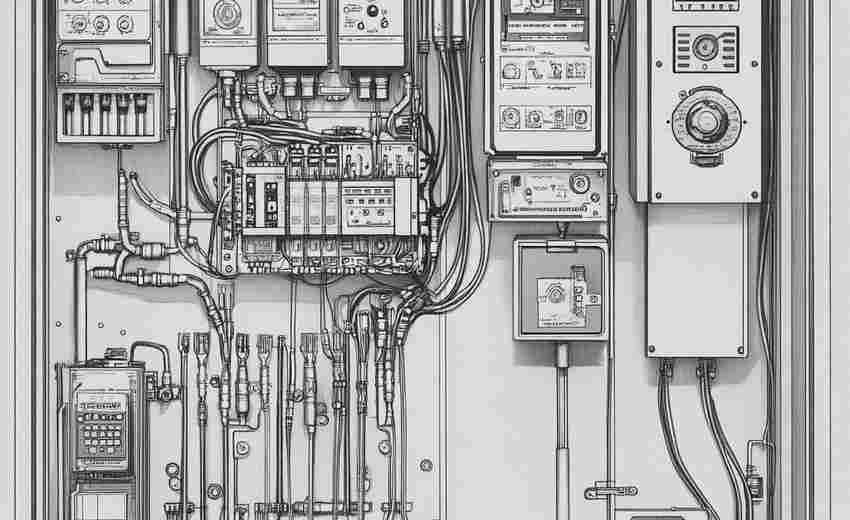
电表的安装注意事项有哪些
电表的安装注意事项主要包括以下几点: 1. 安装位置与环境: 电能表应安装在明亮、干燥、无震动、无腐蚀性气体的地方,且易于抄表、实验和接线。 安装位置应远离强磁场,避免对电表产生干...
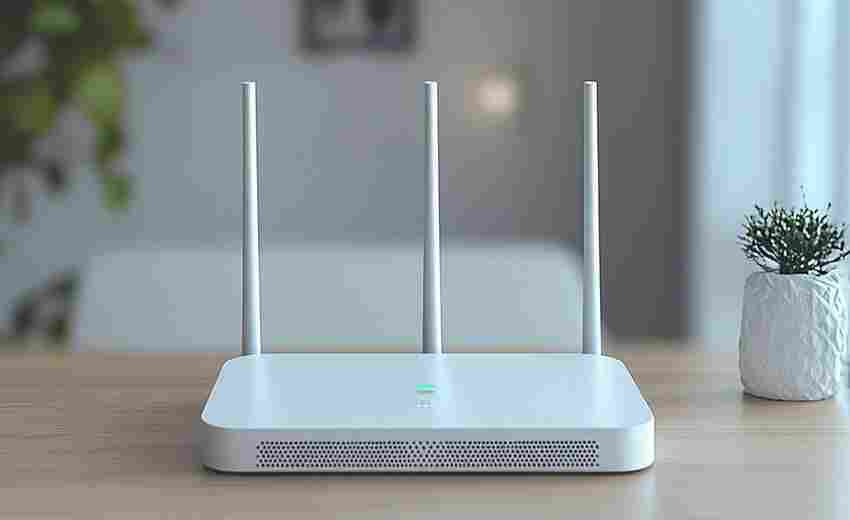
华为路由器WiFi权限关闭与设备移除指南
在家庭网络环境中,设备权限管理直接影响着网络安全与使用效率。当陌生设备接入WiFi可能导致网速异常或隐私泄露,掌握路由器的权限控制技术成为现代家庭用户的必备技能。本文基于华为路由...
台式电脑连接蓝牙音响需要安装驱动吗
在数字音频设备日益普及的当下,蓝牙音响凭借无线连接的便捷性成为家庭娱乐的重要角色。许多台式电脑用户发现,主机并未配备原生蓝牙模块。面对这种情况,是否需要通过驱动程序实现蓝牙...
安装炫舞补丁对电脑操作系统有哪些具体要求
从零到流畅:解析炫舞补丁的系统适配需求 随着网络游戏体验的不断升级,补丁文件已成为优化性能与扩展功能的重要载体。对于《炫舞》这类依赖画面表现与操作流畅度的音乐舞蹈类游戏,补丁...
移动网络信号不好如何有效改善
现代社会中,移动网络已成为日常生活不可或缺的基础设施。无论是即时通信、在线办公还是娱乐消费,稳定的信号质量直接影响着效率与体验。受基站覆盖、环境干扰、终端性能等多重因素影响...

手机网络连接不上
嘿,朋友们,今天我来和大家分享一个超级实用的设置小技巧,关于如何确保我们的WIFI连接始终保持在线,不会莫名其妙地进入休眠状态。不知道大家有没有遇到过这样的情况:正在用网络时,突...
使用网络校时功能对闹钟准确性的影响
在数字时代,时间的精准性已成为现代生活的隐形支柱。从工业自动化到日常起居,设备间的时间同步不仅关乎效率,更直接影响着人类活动的秩序。网络校时技术的出现,让传统机械或电子闹钟...

使用SSR时的网络流量监控技巧
使用SSR时的网络流量监控技巧主要包括以下几个方面: 1. 配置SSR服务器以监控用户流量: 在SSR服务器的配置文件中,可以通过修改“limit_up”和“limit_down”参数来限制用户的上传和下载流量,从...
如何验证网络组件异常引发的消息接收失败或隐藏
在数字化高度渗透的现代社会中,消息传输系统的稳定性直接影响着金融交易、医疗协作等关键领域的运作效能。当用户遭遇信息丢失或接收异常时,往往需要穿透复杂的网络架构,对可能存在的...
职场中如何有效解决突发危机事件
当打印机突然罢工导致投标文件无法按时装订,或是服务器宕机造成丢失,职场人总能遇到这样惊心动魄的时刻。某跨国物流企业曾因台风导致华东区仓库浸水,价值数亿元的货物面临损毁风险,...

世界之窗浏览器绿色版与标准版的安装区别
在浏览器的选择中,安装方式往往直接影响用户体验的便捷性与系统资源占用。世界之窗浏览器作为经典产品,其绿色版与标准版的安装差异尤其值得关注。不同安装模式不仅决定了软件与操作系...
有信免费电话与其他网络电话相比有哪些优势
在移动互联网高速发展的时代,网络电话以其低廉资费和便捷性逐渐成为主流通讯方式。作为国内最早布局免费电话市场的产品,有信免费电话自2012年上线以来,凭借技术积累与模式创新,始终占...

如何重置创维电视的网络设置
1. 重启电视 :关闭创维电视的电源,等待几秒钟后再重新启动电视。这一步骤有助于重置系统并重新识别无线网络信号。 2. 进入网络设置 :在电视启动后,使用遥控器按下菜单键,进入主菜单界...

5G网络规划中的信道模型选择有哪些
1. COST 2100模型 :这是一个基于几何随机信道模型,适用于多用户和分布式MIMO场景。它通过分析物体的几何结构来简化信道,并引入多径组件(MPC),用于表征MMO信道的空—时—频多维属性。 2....