
如何开启或关闭系统自适应亮度功能
屏幕亮度的自动调节功能正成为智能设备体验的核心环节。根据Statista 2023年数据显示,全球87%的智能设备用户依赖自动亮度功能,这项技术通过环境光传感器实时调整屏幕明暗,在保护视力和延长...

小米手机亮度调节不灵敏怎么办
小米手机亮度调节不灵敏时,可以尝试以下几种方法来解决: 1. 重新启动设备: 有时候屏幕亮度调节不灵敏可能是暂时性的问题,通过重新启动设备,可以恢复正常的亮度调节功能。 2. 检查并调...

如何避免手机屏幕亮度过低导致的屏幕模糊
要避免手机屏幕亮度过低导致的屏幕模糊,可以采取以下几种方法: 1. 调整屏幕亮度: 对于大多数手机,可以手动调整屏幕亮度。在屏幕设置中找到亮度选项,通过滑动亮度条将亮度调至适合的...

苹果手机王者荣耀屏幕黑屏问题如何处理
苹果手机在玩《王者荣耀》时出现屏幕黑屏的问题可能由多种原因引起,以下是一些可能的原因及相应的解决方法: 1. 设备兼容性与系统版本过低 : 如果您的苹果手机系统版本过低,或者硬件配...

晚上使用手机如何避免发热
1. 降低屏幕亮度:屏幕是手机发热的主要原因之一,调低亮度可以减少能耗,从而降低发热。 2. 限制使用时间:长时间使用会导致手机温度上升,适当休息,减少连续使用时间。 3. 关闭后台应用...

电脑屏幕清洁剂应该怎么使用
液晶显示屏作为现代人高频使用的电子设备,其表面容易积累指纹、灰尘与油渍。若处理不当,不仅影响视觉效果,还可能损伤屏幕涂层。选择专业的电脑屏幕清洁剂并掌握科学使用方法,是延长...
如何通过蓝光过滤软件调整屏幕亮度以保护视力
屏幕时代下的视力守护:蓝光过滤与亮度调节的科学实践 现代生活中,电子屏幕已成为不可替代的日常工具。长时间面对高能蓝光与不适宜的屏幕亮度,可能导致视疲劳、干眼症甚至视网膜损伤。...
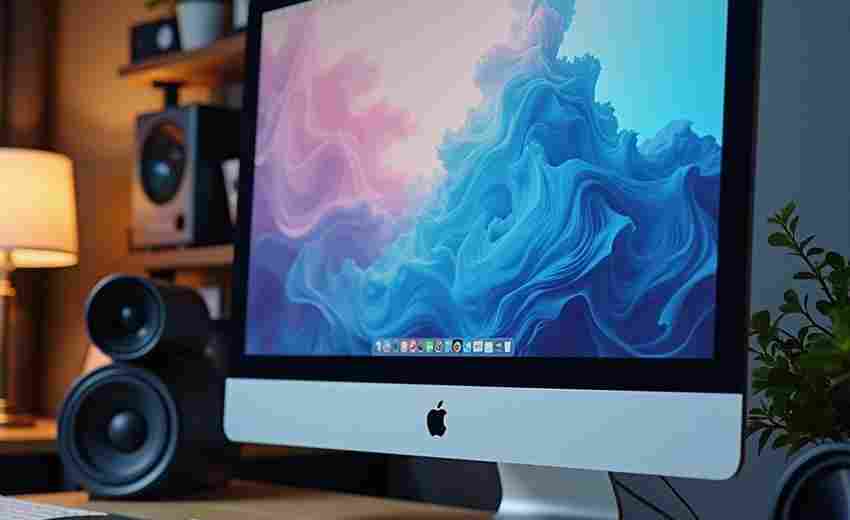
如何在Mac上截取带水印的屏幕
在Mac上截取带水印的屏幕,可以通过以下几种方法实现: 使用键盘快捷键 全屏截图:按下Command(⌘) + Shift(⇧) + 3,即可截取整个屏幕的内容,包括屏幕上的水印。 选定区域截图:按下Command(⌘)...

如何延长手机屏幕亮起时间
1. 调整屏幕亮度: 降低屏幕亮度可以显著减少电池消耗。进入手机的“设置” > “显示与亮度”,手动调低亮度滑块或关闭自动亮度调节。 2. 管理后台应用: 清理后台运行的应用程序,减少它们...

荣耀90pro屏幕分辨率是多少 荣耀90pro屏幕尺寸及配置介
好的,下面是为您写的一篇关于荣耀90pro的分辨率和屏幕尺寸的文章,希望能够帮助到您: 嘿,朋友们!你们有没有在找关于荣耀90pro的屏幕性能和分辨率的详细信息呢?想要知道它的秘密?那就...
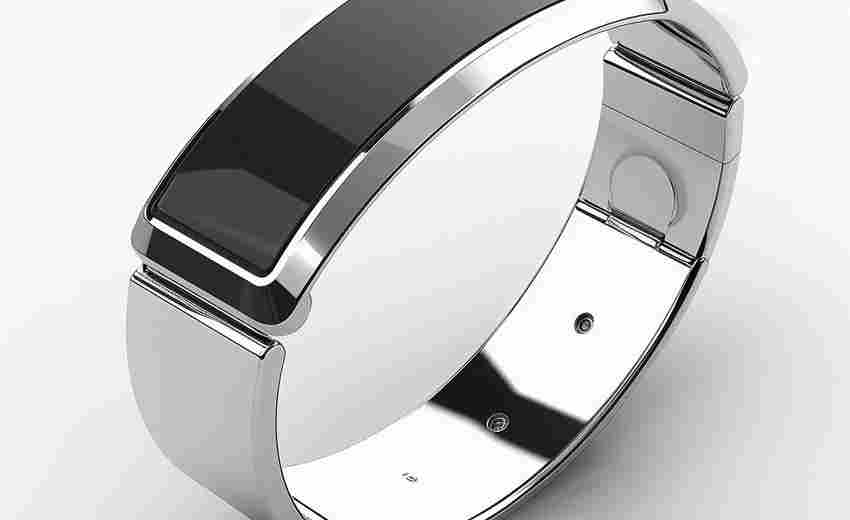
如何通过手环屏幕确认闹钟已正确设置
清晨被手环震动唤醒时,能否准时起床往往取决于前一晚的闹钟设置是否精准。智能手环的微型屏幕承载着用户对时间管理的核心诉求,但屏幕尺寸限制与交互方式的特殊性,常导致误触或设置疏...
夜间使用常亮屏幕会影响睡眠质量吗
深夜的卧室里,手机屏幕的微光映在脸上,手指无意识地滑动刷新——这是现代人习以为常的睡前仪式。这种看似无害的行为背后,隐藏着对人体生理系统的深层干扰。越来越多的研究表明,夜间...
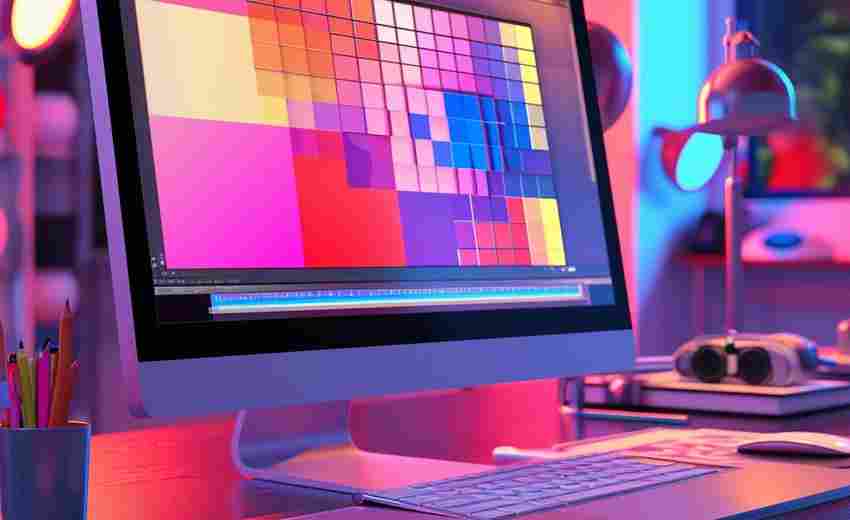
色彩校正过程中如何确保适当的亮度设置
1. 调整亮度的基本方法 : 使用直方图和亮度滑块来调整图像的亮度。通过滑动亮度滑块,可以改变图像的整体明亮程度,同时直方图会显示亮度分布的变化。 在Adobe Premiere Pro等软件中,可以通过...
滑屏手势误触问题如何通过设置解决
在智能手机全面屏时代,滑屏手势已成为用户与设备交互的核心方式。但误触问题如同暗礁般潜伏在日常操作中:游戏激战时意外返回桌面、浏览图片时误关应用、口袋中屏幕自动唤醒……这些场...
安卓系统屏幕旋转功能在哪里设置
在移动设备高度普及的今天,屏幕旋转功能已成为智能手机的核心交互体验之一。无论是横屏观影时的沉浸感,还是竖屏阅读时的便捷性,这项技术都深度融入日常使用场景。安卓系统作为全球占...

oppor11的最低亮度是多少
你是不是常常觉得手机屏幕亮度太高或太低,有时候甚至觉得眼睛有点吃不消?今天就来聊聊关于OPPO R11手机亮度调节的小技巧,让你的手机使用更加贴心舒适。 让我们来了解一下OPPO R11的最低亮...

如何通过无线网电视进行屏幕镜像会议演示
1. 设备准备 :确保您的电脑、平板或智能手机支持屏幕镜像功能。常见的技术包括Miracast和AirPlay,这些技术允许设备之间通过Wi-Fi Direct进行无线连接。 2. 连接网络 :确保您的电脑和电视都连接到...

怎么设置屏幕保护—苹果手机屏保怎么设置
本文目录一览: 1、 华为手机屏保设置在哪里设置 2、 电脑屏幕保护怎么设置? 3、 电脑屏保怎么设置 4、 苹果手机屏保怎么设置 5、 手机屏保在哪里设置? 华为手机屏保设置在哪里设置 1、开启杂...
长虹电视背光强度与亮度调节有什么区别
在液晶显示技术中,背光强度与亮度调节是影响视觉体验的核心参数,但两者常被混淆。长虹电视作为国内显示技术的代表品牌,其背光系统与图像处理算法在行业内有独特设计逻辑。理解二者的...

25601600分辨率
大家好!今天我们来聊聊屏幕分辨率这个我们日常生活中经常听到的词汇。你知道什么是2K屏幕吗?当我们提到“2560×1600是2K屏幕”,这究竟意味着什么呢?让我给你慢慢道来。 当我们谈论屏幕的...