
QQ消息未读如何确认
1. 手动标记未读:在聊天界面中,如果你不想立即回复某条消息,可以左滑该消息并选择“未读”标记,这样消息会保持未读状态。 2. 使用回执消息:部分版本的QQ提供了回执消息功能。你可以在...

宽带拨号上网参数应该怎么配置
在互联网接入技术中,宽带拨号上网是家庭与中小企业最常用的组网方式。其核心在于通过PPPoE协议实现身份认证与数据传输,而参数配置的准确性直接影响网络稳定性与传输效率。从硬件连接到...

如何让查看自己电脑的显卡配置 怎么看显卡配置
大家好!你是不是有时候想了解一下自己电脑的显卡配置,但是却不知道从哪里下手?今天,我就来给大家普及一下这个小技巧,其实查看电脑显卡配置并不难,只需要按照我下面说的步骤操作,...
如何根据需求选择本地连接或无线网络
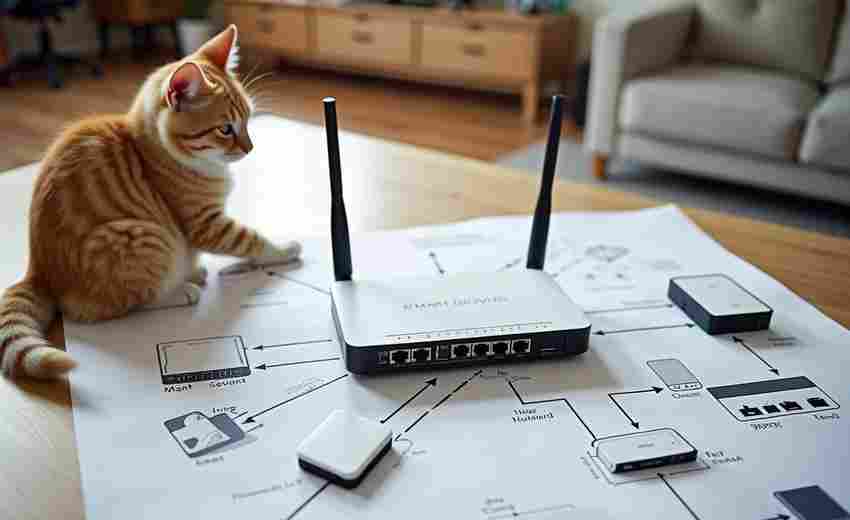
网络连接的稳定性与速度直接影响着现代生活的效率。当视频会议出现卡顿导致沟通中断,或是智能家居设备因信号延迟无法联动时,人们开始重新审视不同网络连接方式的应用场景。在数字化进...
安卓手机如何手动下载微信8.0安装包
随着移动互联网的深度渗透,微信已成为覆盖社交、支付、生活服务等多场景的超级应用。在系统升级或设备更替时,手动获取特定版本安装包的需求日益凸显。本文从技术实操角度,系统梳理安...

在Serv-U中如何配置用户特定的下载路径
文件传输协议(FTP)服务器的核心功能之一是实现用户数据的精准管理。作为企业级FTP解决方案,Serv-U凭借其灵活的权限控制机制,能够为不同用户分配独立的下载路径。这种个性化配置不仅提升...

第三方软件找回WiFi密码安全吗
在无线网络覆盖生活每个角落的今天,WiFi密码遗忘已成为困扰用户的常见问题。各类第三方密码恢复软件打着"一键找回"的旗号涌入市场,其便捷性背后却潜藏着不容忽视的安全暗礁。这类工具究...

如何在Windows中手动配置DNS服务器
在Windows系统中手动配置DNS服务器可以通过多种方式进行,包括使用控制面板、设置应用、命令提示符等。以下是详细的步骤指南,适用于Windows 10和Windows 11系统。 方法一:通过设置应用 1. 打开设...

如何避免无线网络密码被他人破解
1. 设置复杂的密码 :使用包含大小写字母、数字和特殊符号的组合密码,长度至少为8位,建议更长以提高安全性。避免使用简单的数字或常见词汇,如生日、电话号码等。 2. 选择安全的加密方式...
如何利用查找我的iPhone功能手动输入设备坐标
在科技与生活深度交织的今天,智能手机的安全防护早已超越了简单的密码锁屏。当设备丢失或被盗时,精准定位功能往往成为找回的最后希望。而隐藏于苹果生态中的坐标定位技术,正以更灵活...

魅蓝手动刷机升级是否会导致应用数据丢失
智能手机系统升级是用户保持设备性能与安全性的重要途径,而手动刷机作为常见操作之一,其潜在的数据风险始终牵动着用户神经。魅蓝系列手机凭借高性价比在市场中占据一席之地,但面对系...
如何安装并配置防病毒软件与防火墙
在数字化浪潮席卷全球的今天,网络安全已成为个人与企业不可忽视的生命线。恶意软件每年造成超过1万亿美元的经济损失(Cybersecurity Ventures,2023),而防火墙配置不当导致的网络入侵事件占比...
空调手动调温度的具体操作步骤有哪些
空调作为现代家庭不可或缺的电器,其温度调节功能直接影响着生活舒适度。当遥控器丢失或损坏时,掌握手动调温的方法尤为重要。不同品牌、型号的空调操作方式有所差异,但核心原理相通,...
多设备同时连接无线网络会有什么影响
现代家庭与办公场景中,无线网络已成为支撑智能设备运行的核心基础设施。随着智能手机、平板、智能家居等终端数量的激增,同一无线路由器下同时连接的设备可能超过数十台。这种高密度连...

电脑网络手动设置ip地址_电脑无法上网说IP地址错误
近年来,随着电脑网络的普及,手动设置IP地址成为解决特定网络问题的一种方法。有时候电脑无法上网,而问题被归结为IP地址错误。本文将围绕电脑网络手动设置IP地址,以及由此引发的无法上...

怎么测试电脑配置(控制网络的软件有什么)
本文目录一览: 1、 怎么样查看电脑配置? 2、 怎么看电脑配置 3、 怎么看电脑配置和型号 4、 控制网络的软件有什么? 怎么样查看电脑配置? 1、在运行里面输入“dxdiag”。若弹出一个DirectX诊断工...
如何手动检查酷开电视系统更新
在智能电视时代,系统更新是保障设备流畅运行与功能迭代的重要环节。创维酷开电视作为主流品牌之一,其系统升级方式兼顾便捷性与灵活性。本文将围绕手动检查更新的核心需求,从操作路径...

如何防止无线网络被蹭
第一步:检查确认是否有人蹭网 1. 使用第三方软件检测:利用如360安全卫士的家庭网络管理功能,轻松检查是否有未知设备连接。 2. 通过路由器管理界面:登录路由器(通常地址为192.168.1.1),查...
手动分配IP地址与DHCP自动获取有何区别与风险
在当今的数字化环境中,IP地址分配如同城市交通的"信号灯系统",直接影响着网络运行的效率与安全。管理员往往需要在手动分配与DHCP自动获取之间做出选择,这两种方式不仅决定着网络资源的...

新赛欧的安全配置在同级别车型中处于什么水平
在小型车市场,安全性能始终是消费者关注的焦点。作为一款定位经济实用的合资车型,新赛欧凭借通用汽车的技术背书,在安全配置领域展现出独特的竞争力。其安全笼式车身设计、碰撞溃缩区...