
手机采样率多少合适、触控采样率240够用吗
手机采样率多少合适 在选择手机时,除了关注处理器、相机和存储等性能参数外,采样率也是一个重要的考虑因素。手机采样率直接关系到屏幕触控的精度和响应速度。本文将讨论手机采样率的合...

如何撰写针对学校查手机的正式投诉信
在数字化浪潮席卷校园的今天,手机管理成为教育领域的热点议题。部分学校以维护教学秩序为由,采用强制搜查手机、破解密码查阅私人信息等手段,这种行为不仅违背了《未成年人保护法》确...
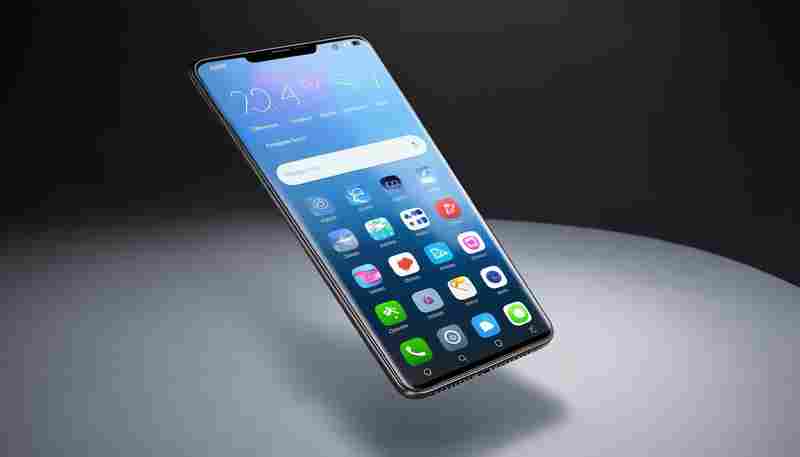
华为手机如何切换桌面标准与抽屉风格
在智能手机高度普及的今天,用户对手机界面的个性化需求日益增长。华为手机凭借其EMUI和HarmonyOS系统的深度优化,提供了标准与抽屉两种桌面风格选项,满足不同群体的操作习惯。标准风格将所...
为特定联系人设置专属来电秀的方法
在智能手机高度个性化的今天,来电界面早已突破了单调的数字和姓名显示。专属来电秀的诞生,让每一次通话都成为视觉与情感的双重表达。这项功能不仅让重要联系人的来电瞬间变得与众不同...
如何在苹果手机上禁用闪光灯功能
每当会议或演出场合突然亮起刺眼的闪光灯,总会引来周围人无声的侧目。对于使用iPhone的用户来说,掌握关闭闪光灯的技巧不仅关乎拍摄效果,更是一种公共场合的礼仪体现。苹果手机自带的...

WPS更新目录后如何保持原有超链接设置
在文档编辑过程中,目录更新常伴随格式丢失的困扰。许多用户发现使用WPS自动更新目录后,精心设置的超链接属性会意外消失。这种技术痛点不仅影响排版美观度,更可能破坏文档内部导航系统...
iPhone设置来电闪光灯功能的详细步骤是什么
在智能手机高度普及的今天,iPhone凭借其丰富的功能细节成为用户日常沟通的重要工具。其中,「来电闪光灯」作为一项视觉提醒功能,能够在静音或嘈杂环境中通过LED灯闪烁提示来电,尤其适合...

WPS目录中如何设置页码格式
1. 设置标题样式:确保你的目录标题(如一级、二级标题)已经按照WPS的大纲级别设置好。这通常是通过选中标题,然后在“开始”菜单的“段落”设置中选择对应的大纲级别来完成。 2. 插入页码...

如何设置小米手环2的闹钟时间
1. 连接手机和手环 :首先确保小米手环与手机通过蓝牙成功连接。如果尚未连接,需要在手机上打开蓝牙,并允许小米运动应用获取蓝牙权限。 2. 打开小米运动应用 :在手机上找到并打开“小米...

如何在Word中实现跨页行距一致
1. 段落设置: 选中需要调整行距的文本或整个表格。如果是整个表格,点击表格任意位置即可选中。 右键点击选中区域,选择“段落”或直接在“开始”标签页中找到段落设置按钮(通常是一个...

字体间距怎么设置_字符间距在哪里设置
本文目录一览: 1、 字体视界全站字体可下载 2、 WORD里的字间距在哪里调整? 3、 字符间距在哪里设置 4、 wps表格内字间距怎么调整 字体视界全站字体可下载 打开WPS软件,选定要设置间距的文字。...

手机端设置QoS优先级对游戏延迟有何影响
在移动互联网时代,手游已成为数亿用户日常娱乐的重要方式。网络延迟作为影响游戏体验的关键因素,促使手机厂商在系统层面推出QoS(服务质量)优先级设置功能。这种针对特定应用程序的网...

如何更改戴尔电脑的启动设备
1. 进入BIOS设置: 重启您的戴尔电脑,在戴尔标志出现时迅速按下`F2`键。如果`F2`不起作用,尝试使用`Fn+F2`组合键,或者根据您的电脑型号,可能是`Delete`键。 2. 找到启动选项: 进入BIOS界面后,寻找...
如何使用小米手机的来电显示小工具屏蔽骚扰电话
1. 开启骚扰拦截功能 : 打开小米手机的“电话”应用,进入通话界面。 点击右上角的设置按钮(通常是一个齿轮图标),然后选择“骚扰拦截”选项。 在“骚扰拦截”页面中,确保开关已打开,...
金立手机清除视频缓存和历史记录的具体步骤
在智能手机使用过程中,视频缓存与浏览记录的堆积是导致存储空间不足的常见问题。尤其对于金立手机用户而言,系统优化与缓存管理直接影响设备流畅度。本文将从操作逻辑与数据存储原理出...

手机稳定版和公开版区别是什么
您一定经常听到“稳定版”和“公开版”这两个词汇,它们出现在我们的软件、游戏和其他数字产品的世界中。如果您对此感到困惑,不知道如何区分它们,那么请放心,这篇文章将为您详细解读...

怎么开启手机root权限-手机root权限怎么开启
本文目录一览: 1、 手机怎么打开root权限? 2、 安卓手机root权限怎么开启安卓手机root权限 3、 手机root权限怎么开启? 4、 root权限怎么开启华为 5、 手机的root权限如何打开或关闭 6、 小米civi如何...

淘宝上换手机外屏怎么维权—我在淘宝上买了个手机
本文目录一览: 1、 我在淘宝上买了个手机,用坏了,送回去修,修出一个多月,我该怎么维权. 2、 ...而且买的这个手机还是维修过的,这个怎么维权? 3、 淘宝买手机屏幕,有问题,退回去卖家把排线剪坏...
如何查看多年前设置的QQ个性签名
数字时代的时光胶囊:追溯QQ个性签名中的青春印记 在数字社交工具不断更迭的时代,QQ作为承载一代人记忆的社交平台,其个性签名功能如同一面镜子,映射着用户不同阶段的心情与故事。从青...

如何设置微信账户的强密码并定期更换
清晨的阳光洒在手机屏幕上,微信图标泛着微光。这个承载着数亿人社交与支付的超级应用,正悄然成为网络犯罪分子的重点攻击目标。根据腾讯安全实验室2023年数据显示,弱密码导致的账户入侵...