
备份QQ视频音频设置后如何恢复或迁移至新设备
在数字时代,用户对即时通讯工具的功能依赖已从基础沟通延伸至深度个性化设置。当更换智能终端时,如何将精心调试的QQ音视频配置无损迁移,成为影响使用体验的关键环节。这项涉及系统底...
网络重置后如何重新配置Wi-Fi和VPN
网络重置通常发生在系统故障修复或设备维护后,所有自定义配置被清除。此时快速恢复无线网络与虚拟专用网连接,成为保障数字生活连续性的关键步骤。据思科2023年网络安全报告显示,超过...

无线连接禁用怎么恢复、无线网络连接被禁用如何修
本文目录一览: 1、 无线网络连接被禁用如何修复无线网络连接禁用? 2、 wifi显示已停用怎么恢复 3、 wifi已停用如何恢复 4、 无线网络连接禁用怎么开启 无线网络连接被禁用如何修复无线网络连接...

哪些工具可以检测并连接隐藏的无线网络
在无线网络高度普及的今天,许多用户出于安全考虑选择隐藏无线网络的SSID(服务集标识符)。这类网络不会主动广播名称,常规设备无法在可用网络列表中直接发现其存在。技术手段与工具的发...
无线网络中使用的加密协议对性能的影响
无线网络中使用的加密协议对性能的影响并不大,甚至在某些情况下加密后的传输速率可能更快。以下是详细分析: 目前主流的无线加密方式主要有WEP、WPA和WPA2这三种。WEP(Wired Equivalent Privacy)...

微信消息免打扰设置后还能收到消息吗
在信息爆炸的时代,微信的"消息免打扰"功能成为许多人平衡社交与生活的工具。这项功能的核心逻辑并非阻断信息传递,而是通过降低干扰强度,帮助用户在特定场景下保持注意力集中。其设计...

不同品牌电视的无线网络设置界面有何差异
在客厅的智能设备生态中,电视始终占据着核心位置。当用户尝试将不同品牌的电视接入无线网络时,会发现看似简单的连接操作背后,隐藏着各大厂商对交互逻辑的独特理解。从索尼的精密分层...
重置后路由器固件升级失败如何处理
路由器作为家庭网络的核心设备,其固件升级直接影响性能与稳定性。硬件重置后的首次固件升级往往面临复杂挑战——固件版本不兼容、文件损坏、网络波动等问题频发,甚至可能触发系统保护...
遥控器按键失灵该如何重新设置
遥控器作为家庭电器操控的核心工具,一旦按键失灵,往往直接影响使用体验。面对这一问题,许多人会选择直接更换遥控器,但多数情况下,通过系统排查和针对性处理,遥控器完全可能恢复如...
无线网络信号弱时如何提升连接稳定性
在数字化生活高度渗透的今天,无线网络已成为现代人不可或缺的基础设施。无论是远程办公、在线教育还是智能家居,稳定的网络连接直接影响着效率与体验。信号衰减、设备干扰、建筑遮挡等...
水星MW156RM设置后无法上网如何排查
随着智能设备的普及,路由器已成为家庭网络的核心设备。水星MW156RM作为一款支持多模式切换的迷你路由器,常被用于扩展无线覆盖或充当无线网卡。但在实际使用中,因配置不当或环境因素导致...

华为手机恢复网络设置后,SIM卡无法识别怎么办
1. 重启手机 :这是最简单且常见的解决方法。重启手机可以让系统重新读取SIM卡,有时可以解决识别问题。 2. 检查SIM卡外观和清洁 :确保SIM卡没有损坏或污垢,特别是金属芯片部分。如果SIM卡表...
如何设置无线网络名称和密码
在数字化生活全面渗透的当下,无线网络已成为连接智能设备的重要枢纽。设置合理的网络名称(SSID)与高强度密码,不仅能提升家庭网络使用体验,更是构筑网络安全防线的首要环节。随着物联...
手机无线网络加速有哪些实用技巧
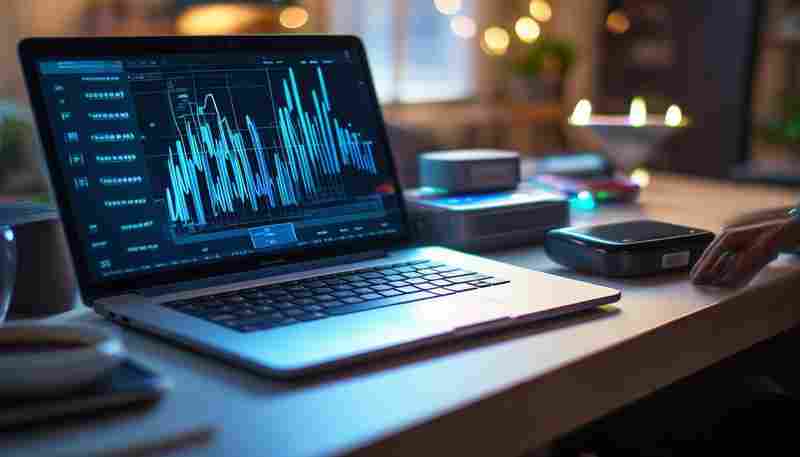
在移动互联网时代,手机无线网络的速度直接影响着视频观看、游戏操作、文件传输等日常体验。当信号图标满格却加载缓慢时,往往隐藏着路由器设置、环境干扰、设备配置等多重因素。本文从...
联通光纤路由器怎样配置无线网络
随着光纤网络的普及,联通光纤路由器已成为家庭网络的核心设备。其无线功能的合理配置不仅影响上网体验,更关乎网络安全与设备稳定性。本文从硬件连接到高级参数设置,系统梳理无线网络...

如何避免乐视账号重置后无法再次登录
要避免乐视手机重置后乐视账号无法再次登录的问题,可以按照以下步骤操作: 1. 确保“我的乐视”应用为最新版本: 乐视账号登录问题有时可能是因为“我的乐视”应用版本过低。在重置手机...
如何修改网通路由器的无线网络名称和密码
在当今数字化时代,家庭网络的安全性已成为不可忽视的议题。无线网络作为家庭网络的核心,其名称与密码的定期更新是抵御潜在风险的关键手段。通过调整路由器配置,用户不仅能提升网络防...

Linksys路由器如何避免重置后的问题
1. 备份路由器设置 :在进行任何重置操作之前,建议备份当前的路由器设置。这包括Wi-Fi密码、IP地址和其他自定义设置。这样可以在重置后快速恢复这些配置,避免因重置而丢失重要设置。 2. 定...
安全模式下调整显示设置后无法保存怎么办
在计算机维护过程中,安全模式常被用于排查系统故障,但部分用户发现通过该模式调整显示分辨率或色彩参数后,设置无法被系统保存。这种异常现象不仅影响视觉体验,更可能掩盖潜在的系统...

还原网络设置后如何恢复之前的网络连接
还原网络设置后,由于所有网络配置都被重置为出厂默认状态,您需要重新配置网络连接。以下是一些恢复网络连接的步骤和注意事项: 1. 检查硬件连接: 确保您的设备(如电脑、手机)与路由...