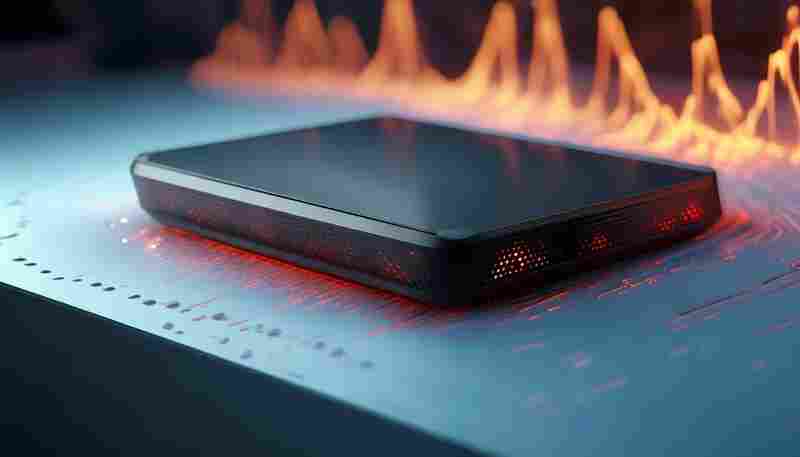
路由器散热不良会导致信号衰减吗
无线网络的稳定性已成为现代生活的基础需求,然而不少用户发现,路由器在长时间运行后常出现信号波动甚至断连问题。当设备内部温度持续攀升时,其核心芯片会因过热触发降频保护机制,这...

如何确保台式电脑通过无线网络连接时的数据安全
要确保台式电脑通过无线网络连接时的数据安全,可以采取以下几个关键措施: 1. 使用强密码并定期更换 为无线路由器设置一个强密码,这是保护网络安全的第一步。强密码应包含大写字母、小...

眼部精华液使用后需要等待多久再涂眼霜
在护肤流程中,眼部护理因其肌肤特殊性常引发细节争议。精华液与眼霜的叠加使用需遵循严格顺序,而两者之间的时间间隔更直接影响成分渗透效率。科学把握这一等待节点,是平衡吸收效果与...
笔记本电脑禁用无线网络后如何恢复连接
在数字化生活高度渗透的今天,无线网络如同空气般不可或缺。笔记本电脑作为移动办公的核心工具,一旦无线网络被意外禁用,不仅影响工作效率,更可能引发信息孤岛的焦虑。从系统设置到硬...

安居客经纪人身份被盗用后如何监控账户异常活动
在房产交易平台中,经纪人账号承载着与行业信誉。近期安居客平台频现身份盗用事件,非法分子通过窃取账号发布虚假房源或实施诈骗,导致经纪人面临经济损失与信任危机。建立有效的账户监...

如何为隐藏的无限网设置防火墙
为隐藏的无线网络设置防火墙通常涉及两个层面:一是确保你的无线网络本身是安全的,比如通过设置WPA2或更高级的加密方式,并且隐藏SSID;二是配置你的设备(如电脑、路由器)上的防火墙规...
笔记本电脑无法搜索到可用无线网络的可能原因有哪
在数字化办公日益普及的今天,笔记本电脑的无线网络功能几乎成为刚需。当设备突然无法搜索到可用无线网络时,用户往往陷入焦虑。这种现象可能由硬件故障、软件配置、系统兼容性等多重因...

被盗用后是否可以通过身份验证恢复账号
被盗用后是否可以通过身份验证恢复账号,取决于具体的平台和账户类型。以下是一些常见情况的分析: 1. 微信账号 :如果微信账号被盗用,可以通过申诉找回。需要收集证据并联系微信客服,...
夏普电视遥控器如何操作无线网络设置
夏普电视遥控器无线网络设置指南 随着智能电视的普及,无线网络连接已成为家庭娱乐的核心功能。夏普电视凭借先进的显示技术与智能化操作系统,为用户提供了便捷的网络接入方式。本文将围...

WPA2加密如何提高无线网络的安全性
1. 强大的加密算法 :WPA2采用AES(高级加密标准)作为其主要加密算法,提供128位、192位或256位的密钥长度,能够有效保护数据传输过程中的机密性和完整性。AES是一种级的加密标准,目前没有已...
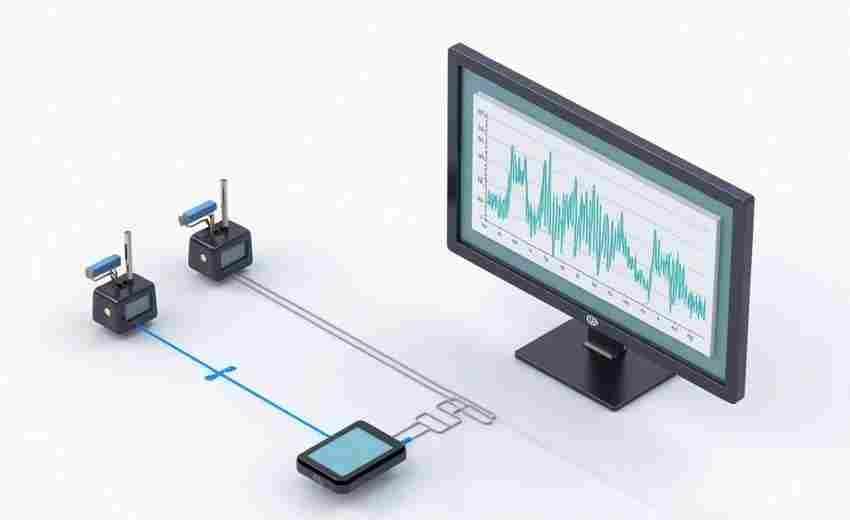
蓝牙适配器的电源需求是什么
蓝牙适配器的电源需求主要取决于其具体的类型和设计。蓝牙适配器的电源需求可以通过以下几种方式满足: 1. USB接口供电: 许多蓝牙适配器通过USB接口连接到设备(如电脑、音箱等)并获取电...
一月生发液使用后效果如何
近年来,随着脱发问题日益年轻化,防脱生发产品市场持续升温。其中,一月生发液凭借"直销模式""中草药配方"等标签引发关注。该产品宣称通过激活毛囊、控油排毒实现防脱生发,但其实际效果...

如何避免隐藏WiFi密码被恶意破解
无线网络已成为现代生活的必需品,而隐藏WiFi名称(SSID)常被视为隐私保护的基础手段。研究表明,全球约32%的家庭路由器启用了SSID隐藏功能,但网络安全专家指出,这层"隐身衣"并不能完全隔...
电源适配器圆形接口与USB-C接口连接技巧对比
在电子设备快速迭代的今天,电源适配器的接口形态与连接技术始终是影响用户体验的关键因素。传统圆形接口凭借其历史积淀与稳定特性,依然活跃在中低端设备市场;而新兴的USB-C接口则以多...

网络适配器驱动更新后如何重新配置本地连接
网络适配器驱动程序的更新通常旨在提升硬件性能或修复潜在缺陷,但新版本驱动与原有系统配置的兼容性问题可能引发网络连接异常。当用户完成驱动升级后,本地连接参数往往需要针对性调整...

如何防止无线网络被蹭
第一步:检查确认是否有人蹭网 1. 使用第三方软件检测:利用如360安全卫士的家庭网络管理功能,轻松检查是否有未知设备连接。 2. 通过路由器管理界面:登录路由器(通常地址为192.168.1.1),查...
WiFi放大器与主路由器SSID和密码需要保持一致吗
无线网络覆盖不足时,WiFi放大器常被用于扩展信号范围。设备配置过程中,用户常面临一个选择:是否将放大器的无线名称(SSID)和密码设置为与主路由器一致?这种选择不仅影响使用体验,还...

软件设计中接口转换的适配器应用实例解析
在数字化浪潮席卷全球的今天,软件系统间的互联互通已成为技术发展的关键命题。当不同技术栈的组件需要协同工作时,接口不匹配的问题如同无形的屏障,阻碍着系统的高效运转。适配器模式...
适配器指示灯不同颜色代表什么状态
在现代电子设备的设计中,适配器的指示灯不仅是硬件状态的直观反馈,更是用户与设备“对话”的重要媒介。通过不同颜色的组合与闪烁频率,指示灯以无声的方式传递着设备的工作状态、故障...

鸡眼贴使用后的护理方法是什么
贴完鸡眼贴后,需要进行一系列的护理步骤以确保患处有效恢复并避免感染,核心护理方法包括清洗、消毒、包扎以及日常注意事项。 1. 清洗: 使用温水清洗患处,可以软化角质层并减轻药物对...