
微信延迟到账功能与支付宝实时到账哪个更安全
在移动支付普及的当下,资金安全始终是用户最核心的关切。微信与支付宝作为两大支付平台,分别以"延迟到账"与"实时到账"构建了差异化的安全体系。前者通过设置资金到账缓冲期提供反悔窗口...
如何通过控制面板开启Win10快速启动功能
在Windows 10系统中,快速启动功能通过混合休眠技术显著缩短开机时间,其核心原理是将系统内核和驱动状态保存至硬盘休眠文件,避免冷启动时重新加载资源。控制面板作为Windows的经典管理工具...
脂肪肝患者如何通过饮食运动逆转肝功能异常
肝脏作为人体代谢的核心器官,其功能异常常与脂肪过度堆积密切相关。近年来,随着生活方式改变,脂肪肝发病率逐年攀升。但临床研究证实,通过科学的生活方式干预,超过60%的轻中度脂肪肝...

如何使用酷狗的智能推荐功能
酷狗音乐的智能推荐功能是通过先进的算法和大数据分析来实现的,旨在为用户提供个性化的音乐推荐服务。以下是使用酷狗音乐智能推荐功能的详细步骤和方法: 1. 开启智能推荐 : 打开酷狗音...

如何通过电脑浏览器查看蚂蚁花呗的优惠活动入口
在数字经济蓬勃发展的今天,蚂蚁花呗作为移动支付领域的创新产品,其优惠活动已成为用户日常消费的重要关注点。虽然移动端操作更为便捷,但仍有大量用户习惯通过电脑浏览器管理个人账户...
别墅设计中如何平衡美学与功能性原墅家设计师的核
在当代高端住宅领域,别墅设计早已突破单纯的空间划分,演变为艺术表达与生活智慧的深度融合。原墅家设计团队近十年跟踪调研发现,高达83%的别墅业主在项目初期即表现出对美学与功能双重...
如何在三星手机上使用浏览器下载微信应用
在智能手机功能日益丰富的今天,微信已成为人们日常沟通的重要工具。作为全球领先的手机品牌,三星手机用户对微信的需求同样旺盛。当应用商店无法正常访问或需要特定版本时,通过浏览器...

巧太太抽油烟机的隐藏式油网设计如何兼顾美观与功
现代厨房已从单一烹饪空间演变为家居美学的重要载体,消费者对厨电产品提出更严苛的要求:既要满足高效排烟的核心功能,又需与整体环境达成视觉和谐。巧太太抽油烟机独创的隐藏式油网设...
如何利用线上平台拓展翰墨社交功能
在数字化浪潮的推动下,传统文化与现代科技的融合不断深化,书法艺术作为中华文明的瑰宝,正借助线上平台焕发新的生命力。从“独坐书斋”到“云端共赏”,翰墨社交的边界被重新定义——...

360抢票浏览器的自动抢票功能效果如何
每逢春运,数以亿计的返乡人潮在12306平台上演着无声的战役。在这场关乎团圆的技术博弈中,360抢票浏览器凭借其自动抢票功能成为焦点——从2013年首次推出抢票专版至今,该产品已迭代至第九...

简拼的图片排序功能如何使用
简拼是一款专注于图片拼接的软件,它提供了丰富的模板和编辑功能,帮助用户轻松地将多张图片按照创意方式排列组合。虽然直接的“图片排序功能”描述在提供的参考内容中没有详细说明,但...

如何制定美颜功能的使用策略
制定美颜功能的使用策略,需要综合考虑用户体验、产品定位、技术实现以及市场趋势等多个方面。以下是一些建议,帮助你制定有效的美颜功能使用策略: 一、明确产品定位与目标用户 1. 分析...
TCL空调制热功能如何开启及模式切换
随着冬季气温逐渐走低,高效制热成为空调的核心需求。TCL空调凭借智能温控与多样化功能,在制热领域展现出独特优势。掌握正确的操作方式不仅能提升制热效率,还能延长设备使用寿命,本文...
微信解除银行卡绑定影响账号登录功能吗
随着移动支付的普及,微信已成为日常生活的重要工具。绑定银行卡不仅简化了支付流程,也提升了用户体验的便捷性。当用户出于安全或管理需求选择解绑银行卡时,往往会担心这一操作是否会...

拼多多的商品鉴别功能如何使用
拼多多的商品鉴别功能主要是平台提供的一项服务,用于帮助消费者判断商品的真伪。尽管具体的操作步骤在提供的参考内容中没有详细说明,但可以推测使用这一功能的基本流程可能包括以下步...
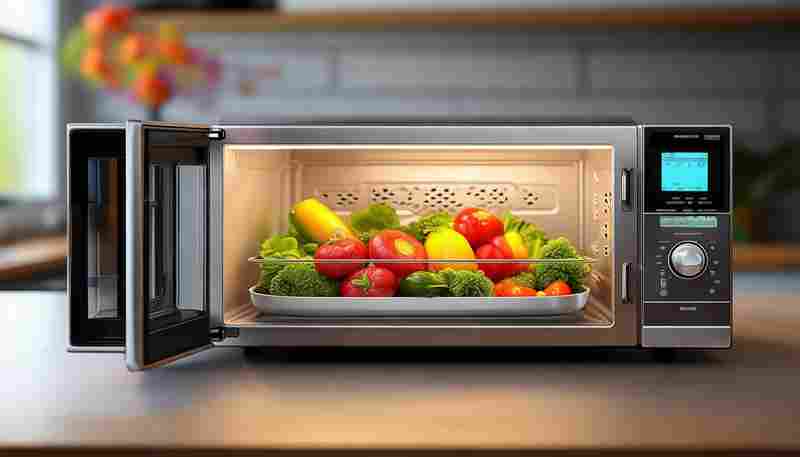
美的微波炉解冻功能如何使用
现代厨房中,微波炉早已突破"加热剩饭"的刻板印象。美的微波炉配备的专业解冻系统,通过智能控温技术与微波穿透原理,让肉类、海鲜等食材在保持细胞结构完整性的前提下实现快速解冻。这...

不同品牌的街机摇杆可编程功能有何区别
在街机格斗与飞行模拟领域,可编程功能已成为衡量摇杆专业性的核心指标。不同品牌通过硬件设计、软件生态与用户自由度三个维度构建差异,从八位堂的智能宏定义到雷蛇的模块化改装,从拳...

谁知道干式变压器的功能和作用
嘿,朋友们,你们知道吗?在我们生活中,有一种神奇的设备叫做“变压器”。它是个电压、电流和阻抗的魔法师,能够为我们带来各种电力需求的神奇变化。今天,让我们一起走进这个神奇的电...
如何在苹果手机上禁用闪光灯功能
每当会议或演出场合突然亮起刺眼的闪光灯,总会引来周围人无声的侧目。对于使用iPhone的用户来说,掌握关闭闪光灯的技巧不仅关乎拍摄效果,更是一种公共场合的礼仪体现。苹果手机自带的...

如何开启或关闭系统自适应亮度功能
屏幕亮度的自动调节功能正成为智能设备体验的核心环节。根据Statista 2023年数据显示,全球87%的智能设备用户依赖自动亮度功能,这项技术通过环境光传感器实时调整屏幕明暗,在保护视力和延长...