
在Windows上如何查看已下载的应用
1. 通过Windows设置查看已安装应用: 按下Windows键 + I 打开设置。 点击“应用程序”。 在“应用程序和功能”部分,您将看到已安装在系统上的所有应用程序列表。 2. 使用控制面板: 搜索并打开控...

定时器怎么设置定时-multisim软件中定时器怎么设定时
本文目录一览: 1、 定时器怎么用,定时器使用方法 2、 时间定时器怎么调? 3、 定时器开关怎么设置时间 4、 multisim软件中定时器怎么设定时间 定时器怎么用,定时器使用方法 市场上出售的壁挂炉越...

不同品牌空调定时设置方法有何区别
空调作为现代家庭不可或缺的电器,其定时功能的设计与操作逻辑直接影响用户体验。不同品牌基于技术路线与用户习惯的差异,在定时功能的实现方式上呈现出多样化的特点,从基础按键操作到...

升级后如何恢复之前的设置
对于智能手机(如Android或iOS): Android:通常,如果您想回到升级前的系统状态,需要通过线刷降级,比如使用MIUI系统需要Miflash工具。但恢复出厂设置只会清除数据和设置,不会改变系统版本,...

设置开机密码会导致电脑反应变慢吗
在数字化时代,电脑启动速度直接影响用户体验,而开机密码作为基础安全设置,常被质疑是否拖慢系统响应。有人认为密码验证环节会延长启动时间,也有人指出加密过程可能占用硬件资源。这...
在打印设置中如何一步完成横向或纵向切换
在文档处理过程中,页面方向的调整直接影响着内容呈现效果。无论是需要横向展示宽幅表格的市场报告,还是纵向排列文字内容的学术论文,掌握快速切换页面方向的操作技巧,能够显著提升工...
家庭网络中如何设置流量阈值并接收报警通知
在数字化浪潮席卷全球的今天,家庭网络已成为现代生活的核心基础设施。随着智能家居设备数量激增、在线教育普及以及高清流媒体常态化,网络带宽资源日益成为稀缺品。如何实现流量精细化...

如何恢复杂牌鼠标按键的默认映射设置
在数字化办公与景中,定制化鼠标按键映射已成为提升效率的重要手段。当用户误触设置或遭遇软件冲突时,杂牌鼠标的侧键、滚轮等功能键可能出现异常响应。此时恢复出厂设置不仅能消除操作...

QQ空间密码设置中的常见安全漏洞
QQ空间作为一款流行的社交平台,历史上曾遭遇过一些与密码设置和隐私保护相关的安全漏洞。以下是一些关键点,概括了这些漏洞的性质和影响: 1. 圈人功能被恶意利用: 在2013年,QQ空间引入了...

如何在华为手机中通过HD设置改善视频会议体验
要在华为手机中通过HD设置改善视频会议体验,主要需要关注开启和使用VoLTE高清通话功能。以下是详细步骤: 1. 开启VoLTE高清通话: 打开手机“设置”界面。 在设置界面中,找到并点击“移动网...

如何通过课程设置影响孩子的学习态度
通过合理的课程设置,可以显著影响孩子的学习态度。以下是一些关键方法: 1. 注重课程内容的兴趣和关联性: 课程内容的选择应充分考虑学生的兴趣点,并与实际生活紧密关联。例如,在历史...
多屏浏览器推荐内容时如何平衡多样性与相关性
在信息过载的数字时代,多屏浏览器已成为用户获取内容的核心入口。随着用户在不同设备、场景下的使用习惯日益复杂,推荐系统既要精准捕捉即时兴趣,又要避免信息茧房效应,这对算法的感...
微信怎么设置自动收红包(微信红包转账自动收款怎么
本文目录一览: 1、 微信红包如何设置自动收款呢? 2、 微信群自动收红包在哪里设置? 3、 微信怎么开启自动抢红包? 4、 微信红包转账自动收款怎么设置? 5、 微信红包自动接收在哪里设置,微信怎...
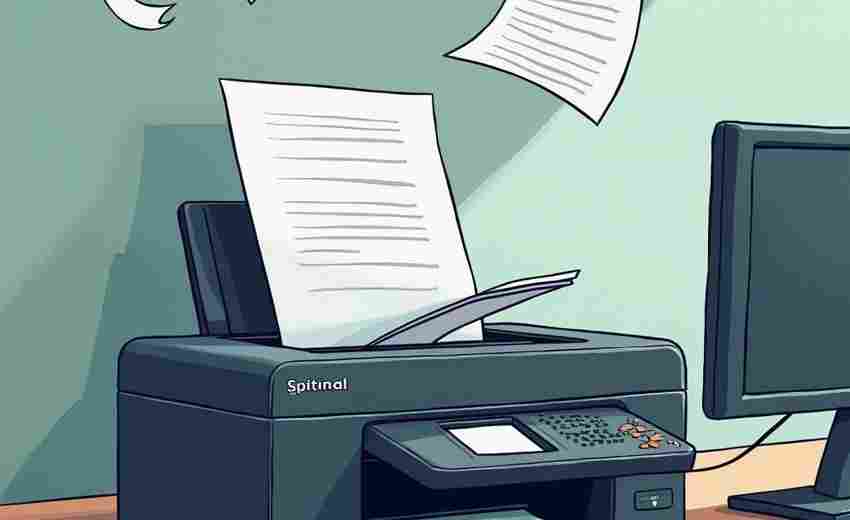
Windows打印机驱动中如何更改方向设置
在Windows打印机驱动中更改方向设置,可以按照以下步骤进行: 1. 通过“设置”更改: 打开“设置”,点击“设备”。 在设备页面中选择“打印机和扫描仪”。 在右侧选择你要设置的打印机,并...

路由器换电脑怎么设置—用路由器怎么连接第二台电
本文目录一览: 1、 我换了台新电脑路由器需要重新设置吗 2、 怎样把路由器换到另一台电脑上 3、 路由器换了另一个电脑如何进行设置? 4、 换了电脑,怎么设置光猫或者电脑才能上网? 5、 换了台...
如何将收藏的铃声设置为手机闹钟
清晨的阳光透过窗帘,床头柜上的手机发出轻柔的旋律。当机械的"滴滴"声被收藏的钢琴曲替代,唤醒过程便不再是冰冷的任务,而是充满仪式感的艺术创作。这种将个性化元素融入生活细节的实...
如何通过手机APP设置自动购票提醒
随着春运及节假日出行需求激增,如何高效获取车票成为大众关注的焦点。铁路12306近年来持续优化购票服务,推出“自动购票”“起售提醒订阅”等功能,结合智能技术与人性化设计,大幅缓解...

6s怎么设置来电转移 苹果6S怎么设置不了呼叫转移
本文目录一览: 1、 苹果手机怎么呼叫转移! 2、 iPhone6S怎么设置呼叫转移 3、 iPhone6S/6S Plus如何设置呼叫转移? 4、 苹果6s呼叫转移怎么设置 5、 苹果6S怎么设置不了呼叫转移? 苹果手机怎么呼叫转移...
不同品牌路由器隐藏网络设置方法有哪些差异
在互联网高度普及的今天,家庭网络安全已成为用户关注的核心议题。隐藏无线网络(SSID)作为基础防护手段,其设置方式因路由器品牌差异呈现出显著的技术路径分化。这种差异不仅体现在操作...
OPPO手机移动网络设置入口在哪里
在移动互联网高度普及的今天,手机的网络设置直接影响用户的上网体验。对于OPPO用户而言,快速找到移动网络设置入口是管理数据流量、调整网络模式的关键步骤。不同型号或系统版本的手机在...