
如何通过显卡技术提升显示器到2K分辨率
随着显示技术从1080P向2K跃迁,画面精细度与视觉体验迎来质的飞跃。在这场分辨率革命中,显卡技术扮演着核心驱动力的角色。从硬件架构创新到软件算法突破,现代显卡正通过多维度的技术演进...

如何确保台式电脑通过无线网络连接时的数据安全
要确保台式电脑通过无线网络连接时的数据安全,可以采取以下几个关键措施: 1. 使用强密码并定期更换 为无线路由器设置一个强密码,这是保护网络安全的第一步。强密码应包含大写字母、小...

使用Excel分页预览功能优化表头位置的技巧
在数据密集的办公场景中,Excel表格的打印效果直接影响信息传达效率。当多页文档的标题行意外消失在页面底部时,不仅造成查阅困难,更可能引发数据误读。分页预览功能作为Excel的隐藏利器,...

家庭共享中的位置共享如何开启或关闭
开启位置共享: 1. 通过设置开启 : 打开iPhone的“设置”应用。 点击您的Apple ID(通常在屏幕顶部)。 选择“家人共享”。 点击“位置共享”,然后将“共享我的位置”旁边的开关打开即可。...
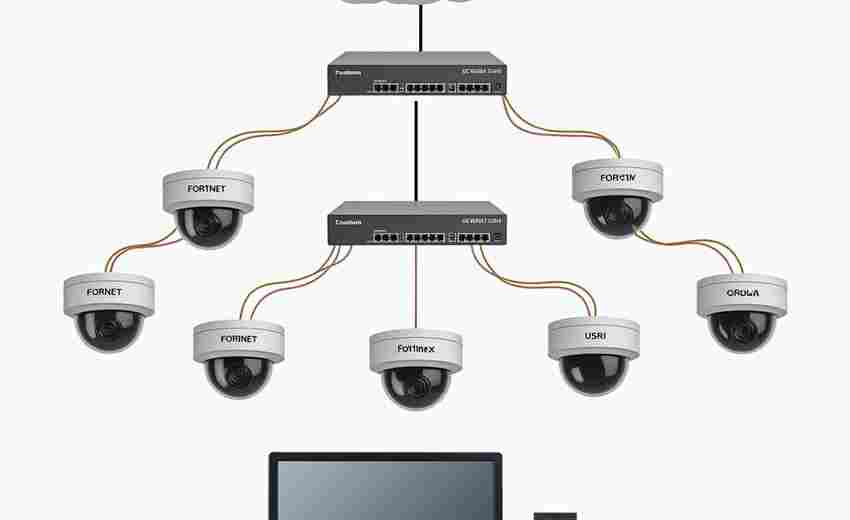
局域网共享功能能否传输电脑音频到电视播放
在智能家居设备普及的今天,利用局域网共享功能传输多媒体内容已成为常见需求。电脑与智能电视之间的音频传输更引发广泛关注,人们渴望摆脱线材束缚,在客厅享受高品质的环绕声体验。这...

如何在屏保中显示幻灯片
要在屏保中显示幻灯片,您可以按照以下步骤操作,这里以Windows系统为例,因为提供的参考内容主要涉及Windows系统的操作方法: 1. Windows 11/10 设置幻灯片屏保: 右键点击桌面空白处,选择“个性化...
如何验证标致508系统时间与仪表盘显示是否同步
现代汽车智能化的快速发展,使得车载系统的功能日益复杂。作为车辆信息交互的重要界面,仪表盘与车载系统的时间同步性直接影响用户体验。对于标致508这类配备智能交互系统的车型而言,系...

堆糖的图片怎么下载,多个堆糖图片链接怎么批量采集
本文目录一览: 1、 堆糖网标签里的图片怎么快速保存?一张一张保存太麻烦了而且很多照片... 2、 《堆糖》无法保存图片解决办法 3、 多个堆糖图片链接怎么批量采集到电脑上? 4、 怎样把堆糖的...
如何通过BIOS设置手动调节电脑风扇转速
在计算机使用过程中,散热系统与硬件性能之间存在微妙的平衡。过高的风扇转速虽然能有效降温,却会带来恼人的噪音;而过低的转速又可能引发硬件过热风险。随着个性化需求的增长,越来越...
如何在电脑上下载并安装万能五笔输入法
在信息化时代,高效的输入工具能显著提升工作与沟通效率。万能五笔输入法凭借其多元输入模式、智能词库及跨平台兼容性,成为众多用户的首选。这款输入法不仅支持五笔、拼音混合输入,还...

绿色显示效果不佳,该如何调整
1. 检查显示设置: 在操作系统中,访问显示设置,检查颜色校准是否正确。对于Windows用户,可以通过搜索“颜色校准”并按照向导进行校准,确保伽马值、亮度、对比度和颜色平衡设置得当。 对...
如何在手提电脑上通过微信官网下载正版软件
在数字化办公与社交深度融合的当下,微信电脑版已成为跨设备协作的重要工具。作为腾讯官方推出的客户端,它不仅延续了手机端的基础功能,更针对大屏操作优化了文件传输、多任务管理等场...

电脑连接不上网络怎么办-wifi正常但是电脑无法上网
无法连接网络是让人非常困扰的问题,特别是在WiFi信号正常的情况下,电脑仍然无法上网更令人苦恼。本文将从多个方面探讨电脑无法连接网络的原因和解决方法,帮助读者更好地应对这一常见问...
期门和章门位置和作用(如何找期门准确位置图)
期门和章门是传统建筑中常见的两种门型,它们在建筑中的位置和作用各有不同。下面就让我们一起来揭开这两种门的神秘面纱吧! 让我们来了解一下期门。期门位于建筑的正门之前,通常是一个...
团油订单详情页如何显示省钱券包退款信息
在数字化消费时代,用户对订单管理的透明度与便捷性要求日益提高。作为覆盖全国上万家加油站的平台,团油在订单详情页的设计中,如何清晰展示省钱券包退款信息,直接影响用户对平台的信...

如何在平板电脑上截屏
1. 物理按键截屏: 对于没有Home键的iPad(如iPad Pro、iPad Air 2及以后的型号),您只需同时按下电源键和音量加键。 如果您的iPad带有Home键(如较老的iPad型号),则应同时按下Home键和电源键。 2. 辅...
存储权限未开启是否影响手机与电脑的文件传输
当手机弹出「无法访问存储空间」的提示时,不少用户都曾经历过连接数据线却无法传输文件的困扰。这种由存储权限引发的传输故障,不仅影响工作效率,更折射出智能设备在数据交互领域存在...
家中哪些位置适合放置水银体温计以避免跌落
水银体温计因其精准性被许多家庭沿用至今,但其玻璃外壳与内部液态汞的特性,使得存放不当可能引发安全隐患。当不慎跌落时,汞蒸气泄漏不仅污染环境,更会对人体呼吸系统与神经系统造成...
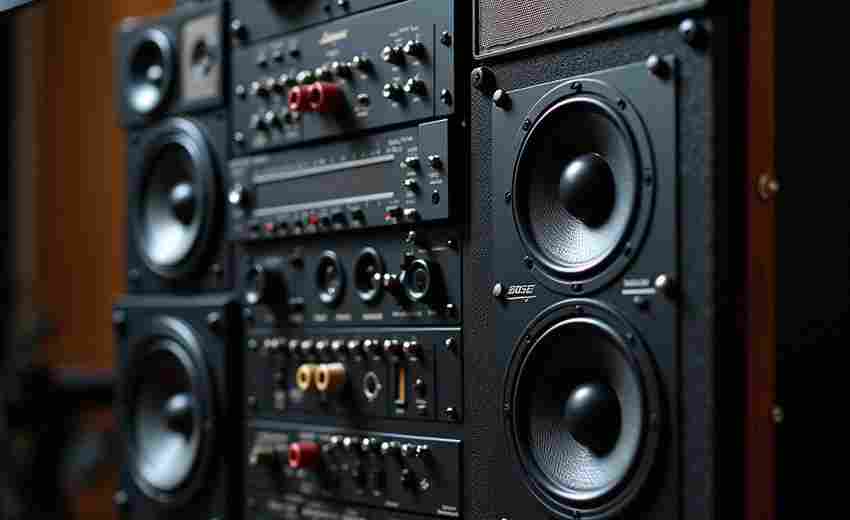
多音响设备同时连接电脑时如何选择输出
在数字化办公与沉浸式娱乐并行的当下,多台音响设备同时接入电脑的场景愈发普遍。无论是追求环绕声效的游戏玩家,还是需要多区域播放的音乐爱好者,如何在Windows或macOS系统中精准控制音频...

使用平板电脑键盘进行移动应用开发的优势有哪些
1. 便携性和灵活性 :平板电脑的便携性使其成为移动开发的理想工具。用户可以在任何地方进行开发工作,例如在地铁、咖啡馆或机场等公共场所,只需携带一个平板电脑和键盘即可高效工作。...