
蒸芋头的做法,芋头炖排骨怎么做好吃又简单
蒸芋头和芋头炖排骨是两道美味可口的家常菜,不仅味道香浓,而且简单易做。下面将详细介绍这两道菜的制作过程,让您轻松掌握,为家人献上一份美味的大餐。 一、选择新鲜食材 食材的新鲜...

氢氧化钙的化学式,氢氧化钙的化学式怎么写
一、氢氧化钙的基本概念 氢氧化钙是一种无机化合物,其化学式为Ca(OH)2。在这个化学式中,Ca代表钙元素,而OH则代表羟基,两个羟基与一个钙元素结合形成氢氧化钙。这个简单而明了的化学式是...

脸上有硬包怎么消退
亲爱的朋友们,是不是有时候痘痘问题让你感到困扰呢?别担心,今天就和大家分享几个祛痘的小妙招,让你在日常生活中轻松摆脱痘痘的困扰。 我们来谈谈洗脸的小技巧。每天早上洗脸的时候,...

第99号元素怎么读(化学元素周期表读法)
第99号元素怎么读:元素周期表的奥秘 导论: 元素周期表是化学的基础,而每个元素都有其独特的命名和读法。第99号元素,虽然在日常生活中不太为人所知,但其研究和探索却是化学领域的一大...
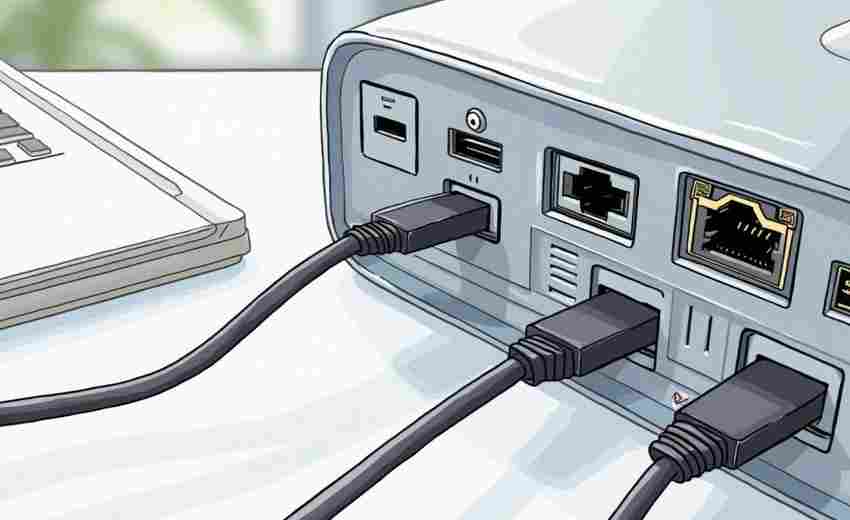
斐讯路由器WAN口指示灯闪烁但无法上网怎么办
当斐讯路由器的WAN口指示灯持续闪烁却无法连接互联网时,往往意味着路由器已检测到物理链路信号但未建立有效数据通道。技术人员建议优先从入户线路开始排查:使用测线仪检测网线八芯导通...
大于60小于70怎么表示;countif函数用法
一、大于60小于70的表示方法 大于60小于70的表示方法主要采用数学符号。在数学中,大于60小于70的表示通常是使用不等号来表示的,即:60 2. 大于60小于70的其他表示方式 除了使用不等号表示,大...

草莓tv怎么下载,强TV怎么下载
本文目录一览: 1、 大草莓怎么下载 2、 强TV怎么下载 3、 草莓视频怎么下载安装。 大草莓怎么下载 1、首先打开手机系统的设置页面。其次点击安全和隐私选项,点击更多安全设置。最后开启下...

开发者模式怎么还原设置、开发人员选项不小心关闭
开发者模式怎么还原设置 开发者模式是Android设备上的一个重要工具,用于开发和调试应用程序。但有时,用户可能会意外地关闭开发者选项或需要还原其设置。本文将详细介绍如何还原开发者模...

怎么查看全部访客-抖音怎么看主页访问量人数
随着抖音的普及,用户对于查看自己主页访问量的需求逐渐增加。了解主页访问量人数不仅有助于用户了解自己的影响力,也可以更好地与粉丝互动。我们将深入探讨怎么查看全部访客以及抖音如...

滚犊子到底具体意思-滚犊子下一句怎么接
在生活中,我们常常会听到一些俚语和口头禅,它们富有幽默感,同时也蕴含深刻的文化内涵。其中,“滚犊子”是一个颇具特色的说法,这个词在不同语境下可能有着截然不同的含义。本文将从...

茄子豆角怎么炒
茄子与豆角是许多家庭的夏日佳肴之一。茄子皮色发紫、富含营养,口感鲜嫩。豆角则清脆爽口,甘甜中带着丝丝清新的味道。这两者一起炒制,便是一道色香味俱佳的家常菜。今天,就让我们一...

华为P20调整夏令时后时间显示异常怎么办
每年夏令时调整期间,部分华为P20用户会遇到系统时间显示异常的问题。这种异常可能表现为锁屏界面与系统设置中的时间不一致,或第三方应用显示的时间与实际时区存在偏差。作为全球市场广...

辽宁林业职业技术学院怎么样(辽宁金融职业学院和辽
本文目录一览: 1、 辽宁林业职业技术学院木材工程学院怎么样?都什么专业啊? 2、 辽宁林业职业技术学院的介绍 3、 沈阳好的的大学有哪些专业学校? 4、 辽宁林业职业技术学院 5、 辽宁林业职业...

新股中签号怎么看;新股中签号怎么看一篇文章让你全
本文目录一览: 1、 新股中签号如何查询 2、 新股中签号怎么看?一篇文章让你全搞清楚 3、 新股中签号怎么查询 4、 怎样查新股有没有中签,新股中签查询的4种方法 5、 新股中签号怎么看?一篇文章...

信用卡怎么修改还款日 信用卡还款日可以更改吗
本文目录一览: 1、 信用卡还款日可以更改吗? 2、 中行信用卡还款日能改吗 3、 信用卡的还款日期可以改吗 4、 信用卡怎么改还款日期 5、 信用卡还款日期怎么调整修改 信用卡还款日可以更改吗...

怎样清洗家用饮水机—饮水机长期没用要怎么洗
家用饮水机在日常生活中扮演着重要的角色,为我们提供清洁、方便的饮水服务。长期不使用的饮水机可能会积累细菌、污垢,影响水质和使用效果。正确清洗家用饮水机显得尤为重要。本文将从...

亿家能太阳能怎么样;亿家能太阳能
本文目录一览: 1、 亿家能太阳能 2、 亿家能太阳能价格 3、 亿家能太阳能热水器 4、 亿家能太阳能热水器保温桶怎么样 亿家能太阳能 亿家能太阳能是国内领先的太阳能企业,其产品具有以下优...

B站自动续费怎么取消-b站取消自动续费
本文目录一览: 1、 b站会员自动续费怎么关闭 2、 b站取消自动续费 3、 公司想建个呼叫中心,需要哪些东西? 4、 bilibili如何取消连续包月 b站会员自动续费怎么关闭 1、在新页面中,找到开通的会员...

b站个性装扮怎么在电脑端上用
哈喽,各位B站的小伙伴们,你们有没有想过在电脑上使用那些超酷炫的B站个性装扮呢?今天,咱们就来聊聊这个话题,一起看看如何在电脑上操作,让你的B站体验更加个性化。 很多小伙伴可能会...
调侃老公喝酒的段子(怎么幽默调侃喝醉的人)
老公喝酒的神奇变身 喝酒是一种社交活动,也是一种放松的方式。对于一些人来说,喝酒可能会让他们变得有些不同寻常。尤其是我的老公,每次喝醉后都会有一系列神奇的变身。让我们一起来调...