
如何检查论文中的引用与参考文献列表是否一致
在学术写作的严谨体系中,文献引用与参考书目的对应关系如同建筑图纸与施工的精确衔接。某期刊曾因参考文献缺失导致论文撤稿事件,暴露出引用系统的脆弱性。这种疏漏不仅影响学术可信度...

如何了解电子密码器的最新功能
1. 官方网站和产品手册:访问相关金融机构的官方网站,特别是电子银行或安全产品栏目。例如,中国工商银行等银行会更新其官方网站上的信息,介绍电子密码器的最新功能和使用指南。有时,...
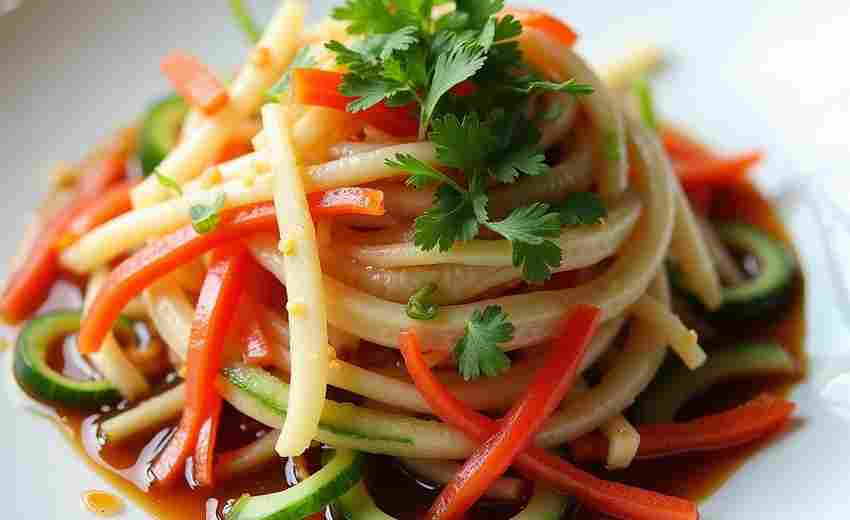
不用洗面的简易凉皮配方如何操作
盛夏闷热难耐,厨房里升腾的蒸汽总让人退避三舍。当传统凉皮制作需要经历繁琐的洗面工序时,一种改良配方悄然在美食圈流行开来。这种免洗面工艺不仅缩短了三分之二的制作时间,更让厨房...
如何用泰语对长辈说我爱你
在泰国传统文化中,家庭与情感表达始终占据核心地位。对长辈表达爱意不仅是亲情传递的方式,更是文化传承的重要载体。泰语中“爱”的表达具有独特的社会语境特征,尤其在面对长辈时,语...
山体滑坡或塌方如何导致海啸发生
当山体或海底的岩土体在重力作用下发生大规模滑动或崩塌时,其产生的能量可能以超乎想象的方式传递至水体。这种瞬间的物质位移不仅改变地形,更会引发连锁反应——巨量的水被骤然推开或...

工资未支付,如何保护自己的劳动权利
1. 收集证据 :劳动者需要保存所有与工资我搜索到的资料,包括劳动合同、工资条、银行转账记录、考勤记录等。我搜索到的资料是维权过程中不可或缺的依据。 2. 沟通协商 :尝试与用人单位进...
蚂蚁呀嘿特效如何用手机一键生成
近年来,短视频平台掀起一股“蚂蚁呀嘿”特效热潮,魔性的摇头动作搭配洗脑旋律,让无数用户争相模仿。这款特效通过AI算法将静态照片转化为动态表情,操作门槛低且趣味性强,成为社交网...
如何在腾讯微博设置个人资料和头像
在社交媒体蓬勃发展的今天,腾讯微博作为连接用户与世界的桥梁,个人资料与头像的精心设置不仅是身份标识,更是塑造网络形象的关键。合理配置信息既能提升账号辨识度,也能通过隐私设置...

使用说明书中的质量承诺如何影响赔偿
1. 明确责任与义务 :使用说明书中的质量承诺为产品或服务的质量问题提供了明确的责任归属和处理方式。例如,如果产品在保修期内出现质量问题,生产者或销售者需按照承诺进行维修、更换或...

如何为QQ空间皮肤设计图标
1. 确定主题与风格: 明确你想要的QQ空间皮肤主题,比如自然、动漫、简约、复古等。 设定一个统一的风格,确保图标与整个皮肤的风格一致。 2. 设计软件选择: 使用矢量图形编辑软件,如Ado...
总负债与净资产之比如何反映企业偿债能力
企业偿债能力的评估体系中,总负债与净资产之比如同解剖刀般切开企业财务结构的肌理。这个被称为负债比率的指标,以总负债除以净资产的简洁公式,暴露出企业资本配置的深层逻辑——当负...

中国大陆用户如何联系苹果官方客服
在全球消费电子品牌中,苹果公司的服务体系始终保持着标杆地位。对于生活在中国大陆的苹果用户而言,掌握多元化的官方客服渠道不仅是解决设备问题的有效途径,更是享受完整生态服务的重...

如何处理iPad中的旧备份
处理iPad中的旧备份主要涉及几个步骤,这通常在你想要释放iCloud存储空间、准备出售或赠送旧iPad、或者简单地整理你的备份列表时进行。以下是几种处理旧备份的方法: 使用iCloud管理备份 1. 查看...

JoyToKey配置文件损坏如何恢复默认设置
当游戏手柄映射工具JoyToKey的配置文件遭遇意外损坏,按键映射失灵、界面参数错乱的情况总会让玩家措手不及。这款已有二十余年历史的经典工具,其核心配置文件承载着用户多年积累的操作习...
海信电视连接WiFi后无法上网如何排查
随着智能家居的普及,海信电视作为家庭娱乐的核心设备,其网络连接的稳定性直接影响用户体验。当电视显示"WiFi已连接"却无法正常访问互联网时,问题的复杂性往往超出用户预期。这种异常可...
如何调制槐花肉馅才能鲜嫩多汁
槐花与肉馅的邂逅,是春季餐桌上的一抹清雅诗意。这种天然食材的清甜与猪肉的醇厚相融,既能唤醒味蕾的生机,又考验着调馅的匠心。如何让槐花肉馅既保留花朵的芬芳,又锁住肉汁的鲜美?...

如何恢复静态IP设置错误后的网络
1. 检查IP地址和网关设置 :确保静态IP地址、子网掩码和默认网关设置正确无误。错误的设置可能导致网络连接问题。 2. 检查DNS服务器设置 :确认DNS服务器地址是否正确,错误的DNS设置可能影响域...
个体户拒绝赔偿时如何申请仲裁或诉讼
近年来,个体工商户因用工不规范引发的劳动争议案件持续增长。部分个体户经营者缺乏法律意识,在发生工伤、欠薪、违法解除劳动关系等纠纷时,常以“未签订合同”“临时用工”为由拒绝赔...

快速变化的光线条件下如何避免过曝和欠曝
在快速变化的光线条件下,避免过曝和欠曝可以通过以下策略实现: 合理设置相机参数 光圈:使用较小的光圈(如f/8至f/16)可以增加景深,使前景和背景都保持清晰,同时减少进入相机的光线量...
小产权房物业费纠纷如何通过法律途径解决
在城市化进程加速的背景下,小产权房因价格低廉成为部分群体的居住选择。其产权性质模糊导致物业费纠纷频发,业主常因服务缺失、收费不透明等问题拒交费用,物业公司则以停水停电等极端...