
键盘突然失灵怎么回事;笔记本键盘失灵别急,可能是这
本文目录一览: 1、 为什么键盘会突然失灵打不了字 2、 键盘失灵怎么办 3、 笔记本键盘失灵?别急,可能是这几个原因! 4、 键盘按键失灵?可能的原因在这里! 5、 键盘突然失灵是怎么回事? 为什么键...

锁芯更换不当会对门的隔音效果产生什么影响
门作为建筑中重要的隔音屏障,其性能不仅取决于材质和结构设计,还与五金配件的安装工艺密切相关。锁芯作为门的核心部件,若更换过程中出现操作失误或选型不当,可能引发连锁反应,导致...

卡西欧计算器更换电池后仍无法正常工作可能存在哪
卡西欧计算器作为电子设备中的耐用型产品,其可靠性常被用户信赖。当设备因电力不足停止运行时,多数人会选择更换电池作为解决方案。现实中存在一种特殊场景——新电池装入后设备依旧无...
如何通过键盘或鼠标解除笔记本电脑睡眠模式
在数字化办公与景中,笔记本电脑的睡眠模式已成为平衡能耗与效率的必备功能。唤醒过程中键盘或鼠标的失灵问题常令人困扰——屏幕持续黑屏、设备无响应,甚至需强制重启才能恢复使用。这...

GT620显卡对比集成显卡有哪些优势
1. 性能更强 :GT620作为一款独立显卡,拥有更多的可视化技术处理核心和更快的运行速度,因此在图像处理方面表现更佳。相比之下,集成显卡如i3 2120的集成显卡更适合日常办公和轻度娱乐需求。...
频繁更换密码是否真的必要常见加密误区澄清
在数字安全领域,密码管理始终是争议焦点。网络安全机构常年推广定期修改密码的规则,普通用户也形成了"密码三个月一换"的惯性思维。这种看似严谨的安全策略,近年正受到来自学术界和业...
哪些因素影响笔记本显卡升级成本
在追求笔记本电脑性能提升的过程中,显卡升级始终是用户关注的焦点。这项看似简单的硬件替换行为,实际上涉及复杂的成本核算体系。从硬件兼容性到市场供需波动,从技术壁垒到售后保障,...
氧化显卡更换硅脂后温度依然过高如何排查
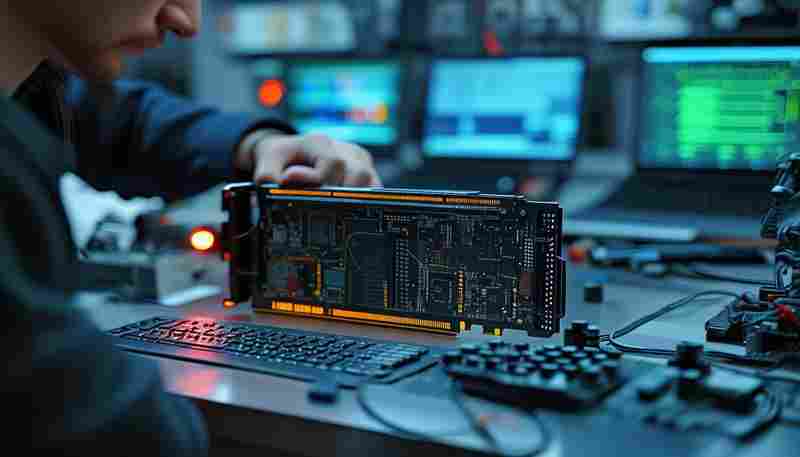
在显卡维护过程中,更换硅脂是常见的散热优化手段。部分用户在操作后发现温度不降反升,甚至出现硬件过热保护或性能下降。这种现象可能由多种因素导致,需从多个维度系统排查,避免因操...
显卡氧化用化学清洁剂清洁的正确步骤是什么
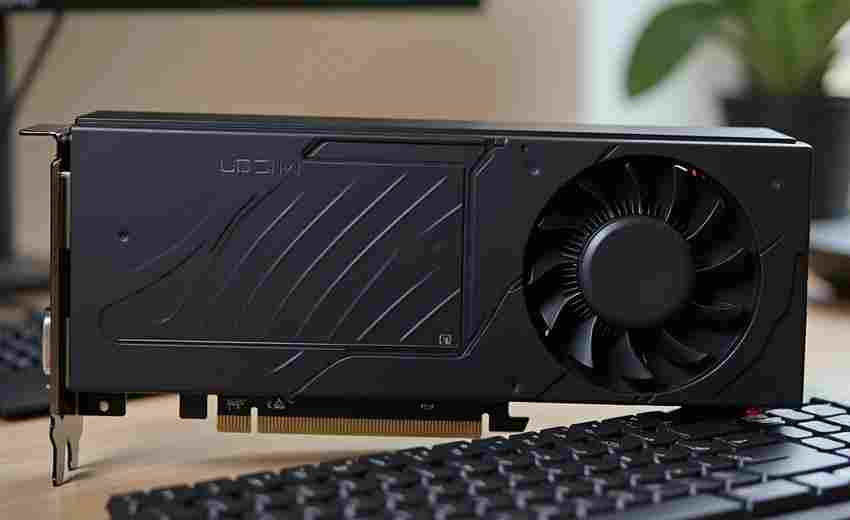
长期使用的显卡难免遭遇氧化问题。金属接口与空气中的水分、硫化物接触后,表面逐渐形成氧化层,这不仅影响导电性能,还可能导致信号传输异常。面对这类问题,专业维修人员常采用化学清...
r7 200显卡参数(不同型号显卡的功耗对比)
一、导语 随着计算机硬件技术的不断发展,显卡作为计算机中的重要组成部分也在不断升级。不同型号的显卡在性能、功耗等方面存在差异,本文将聚焦于探讨R7 200系列显卡的参数,特别是不同型...
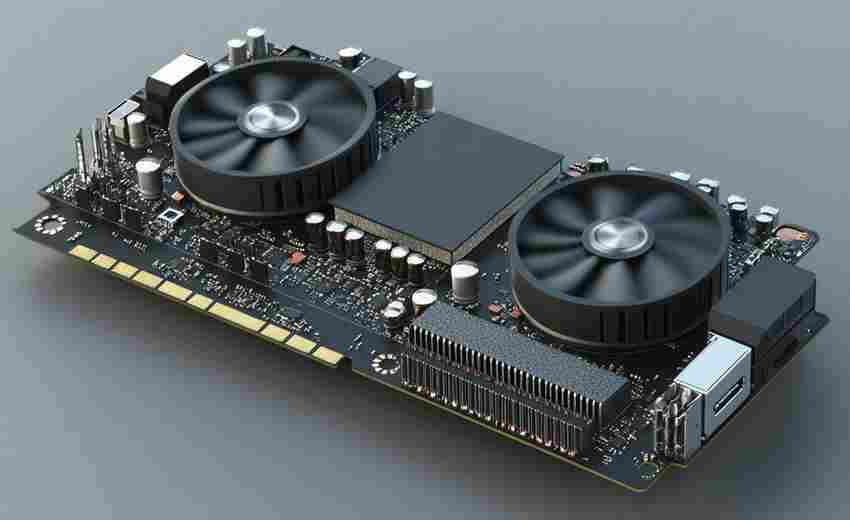
GT620显卡与GT630显卡的核心参数差异有哪些
在显卡发展史上,NVIDIA的GT600系列曾以低功耗入门级定位切入市场,其中GT620与GT630这两款看似相近的型号,却隐藏着影响用户体验的关键参数差异。对于预算有限的办公用户或轻度游戏玩家而言,...

为什么更换手机号码后需要更新手机令牌
更换手机号码后需要更新手机令牌的原因主要与手机令牌的安全性和账户管理有关。以下是详细解释: 1. 安全性和身份验证 :手机令牌是一种用于增强账户安全性的工具,通过生成动态密码来验...
如何更换乱世王者绑定手机号并重新绑定
在移动游戏账号管理中,绑定手机号是保障虚拟财产安全的重要防线。作为SLG手游领域的现象级作品,《乱世王者》的账号安全体系直接影响着数百万玩家的核心利益。当用户因手机号码变更需要...

如何优化创维电视的网络速度
1. 更换连接方式:最直接的提升方法是放弃无线连接,转而使用有线连接。通过网线直接连接电视和路由器,或者使用电力线适配器(电力猫),这样可以显著减少信号干扰和提高稳定性。 2. 调整...
微博会员在头像更换次数上享有特权吗权益对比
在社交媒体高度发达的今天,头像作为用户身份的核心标识,承载着个人形象构建与社交互动的重要功能。微博作为国内头部社交平台,其会员体系中的头像权益设计既体现了商业运营逻辑,也反...
电脑花屏是否由显卡故障引起
在现代计算机使用场景中,屏幕显示异常是用户最常遇到的困扰之一。花屏现象可能表现为条纹、色块、闪烁或图像断裂,其背后成因复杂,既可能是软件层面的瞬时错误,也可能是硬件损坏的预...
如何通过显卡后缀识别笔记本电脑图形处理能力
在笔记本电脑的选购过程中,显卡性能往往是影响使用体验的核心要素之一。面对型号中复杂的字母组合,许多消费者容易陷入困惑。显卡后缀作为型号标识的重要组成部分,不仅揭示了产品的技...
联想G460的键盘手感和触控板设计如何
在笔记本电脑的设计中,键盘与触控板作为人机交互的核心部件,直接影响用户的使用体验。联想G460作为2010年前后推出的经典机型,其键盘与触控板的设计理念至今仍被用户津津乐道。这款产品...
哪些情况下必须更换包装破损的避孕套
作为两性健康的重要屏障,避孕套的防护效果与包装完整性息息相关。当外包装出现破损时,即使内部产品看似完好,其防护性能也可能因接触空气、细菌或物理损伤而大幅降低。据《英国医学期...

手机如何更改默认浏览器(vivo更换默认浏览器)
在使用手机浏览器的过程中,有时我们可能更喜欢或习惯使用某一款浏览器,这时就需要将其设置为默认浏览器。本文将以vivo手机为例,详细介绍如何更改默认浏览器,使用户能够更灵活地选择自...