
三星手机如何通过USB数据线连接电脑传输文件
在数字化设备高度互联的今天,手机与电脑之间的数据传输已成为日常需求。三星手机凭借其强大的硬件性能和灵活的操作系统,为用户提供了多种文件传输方式。其中,通过USB数据线进行物理连...

修理电脑键盘的方法 电脑键盘如何维修
大家好!你是不是也遇到过电脑键盘出问题的情况?按键失灵、卡住不回弹,这些都是我们经常遇到的问题。今天,我就给大家普及一下修理电脑键盘的小妙招,让你的键盘焕然一新! 当键盘出现...
如何通过均衡器设置优化笔记本音效
在移动办公与影音娱乐成为常态的今天,笔记本电脑的音频表现直接影响用户体验。受限于物理体积,多数笔记本内置扬声器存在频段缺失、动态范围不足等问题。通过专业级均衡器(EQ)进行精...
手机与电脑直播助手配对后的功能使用技巧
随着直播行业的快速发展,手机与电脑直播助手的组合已成为提升效率与效果的关键工具。通过设备间的智能联动,主播不仅能实现多机位协同、画质优化,还能深度挖掘互动玩法,为观众创造沉...
如何用迅雷下载电影到电脑
在数字时代,影视资源的获取方式日益多样化,迅雷作为一款拥有二十年技术沉淀的下载工具,凭借多线程加速和云盘同步功能,成为许多用户的首选。其智能嗅探技术与离线下载服务,不仅覆盖...
无线连接电脑和手机的步骤有哪些
在数字技术高度融合的当下,无线连接已成为设备互联的核心方式。电脑与手机之间摆脱线缆束缚,实现高效数据传输与功能协同,不仅提升了工作效率,也为日常生活带来极大便利。无线连接的...

电脑百度的字体如何放大 怎么把百度字体调大
在我们的日常谈话中,有时会听到光年和年这两个词汇,它们在语境中的使用可能会引起一些混淆。光年和年究竟有何区别,它们是否一样?本文将深入探讨这两个概念之间的异同,剖析它们在天...
电脑端微信如何同步管理黑名单联系人
在数字化社交高度渗透的当下,微信作为跨平台通讯工具承载着人际关系的多重维度。黑名单功能作为隐私管理的重要模块,其操作逻辑在手机端与电脑端存在显著差异。尤其当用户需要多设备协...
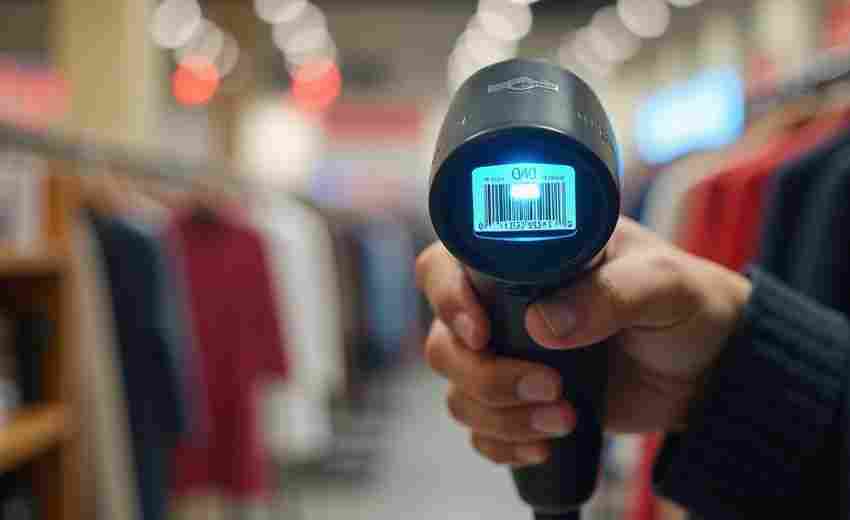
如何优化扫描枪与电脑之间的数据传输速度
在零售仓储、物流分拣等高频次作业场景中,扫描设备的数据传输效率直接影响着业务运转节奏。某连锁超市曾因条码枪频繁出现数据延迟,导致收银台每小时客流量下降12%。这个案例揭示了优化...
无线监控主机与电脑的配对方法有哪些
随着智能安防设备的普及,无线监控主机与电脑的联动成为家庭与企业安全管理的重要环节。通过合理的配对方法,用户不仅能够实现实时画面监控,还能借助电脑端的存储与分析功能提升安防效...

老电脑怎么升级配置、旧笔记本电脑怎么处理最划算
随着科技的不断发展,新一代的电脑产品层出不穷,让人们的电子设备更新换代的速度越来越快。在这个背景下,老旧的电脑如何升级配置,以及旧笔记本电脑怎么处理最划算成为了许多用户关心...

怎么在电脑上登3gqq【谁能告诉我电脑怎么上3GQQ啊具体
本文目录一览: 1、 电脑怎么上3GQQ? 2、 谁能告诉我电脑怎么上3GQQ啊???具体步骤?还有IP哪找啊? 3、 怎样用电脑登陆3gqq家园 ? 4、 怎么在电脑上3GQQ? 5、 登陆电脑版3gqq? 电脑怎么上3GQQ? 1、3g.qq.com (...
电脑过保后商家拒绝维修如何合法维权
在现代消费市场中,电子产品的迭代速度与维修权益的复杂性形成鲜明对比。当消费者遭遇电脑过保后商家拒绝维修的情况,往往陷入维权困境。这种困境背后不仅涉及法律条款的适用边界,更折...

电脑手柄怎么设置,电脑游戏手柄怎么用电脑游戏手柄
本文目录一览: 1、 电脑游戏手柄怎么用电脑游戏手柄怎么设置-笔记本 2、 win10系统如何校准和设置游戏手柄?windows10校准和设置游戏手柄的方法... 3、 游戏手柄连接电脑如何设置 4、 win7旗舰版电...

win10查看连接wifi密码
嗨,亲爱的电脑用户们!是不是有时候我们会忘记自家的无线网络密码,或是需要确认网络设置是否安全?今天,我就手把手教你如何在Windows操作系统下轻松查看你的无线网络密码。记住,这几个...

apk文件电脑怎么打开、手机软件怎么电脑上打开
随着科技的飞速发展,移动应用成为我们日常生活的一部分。有时我们可能需要在电脑上打开手机应用,无论是通过APK文件还是其他方式。本文将从APK文件在电脑上的打开方式和手机软件在电脑上...

电脑与电视连接后如何调整显示模式
随着家庭娱乐与远程办公需求增长,将电脑连接到电视已成为普遍场景。当4K电视与高性能显卡相遇,画面撕裂或显示比例异常的问题却常困扰用户。数据显示,78%的HDMI连接用户首次使用时都遭遇...

台式机的屏幕总是闪烁是怎么回事—电脑屏幕一闪一
电脑屏幕闪烁、一闪一闪甚至出现黑屏是许多台式机用户经常遇到的问题,这不仅影响了正常使用体验,更可能预示着潜在的硬件或软件故障。本文将深入探讨台式机屏幕频繁闪烁的原因及解决方...

忘记锁屏密码如何通过安全问题恢复
1. 使用安全问题重置密码 :大多数设备在输入错误密码多次后,会提供一个“忘记密码”选项。你可以选择回答之前设置的安全问题来重置密码。这种方法适用于许多智能手机和电脑操作系统。...

长期存放台电平板电脑需要注意哪些细节
科技产品在闲置期间的保养,往往决定了其二次启用的性能表现。台电平板电脑作为兼具娱乐与生产力的智能设备,若需长期存放,涉及电池健康、数据安全、物理防护等多个维度。据电子设备维...