
通过第三方软件查看主板风扇转速的步骤有哪些
随着计算机硬件性能的快速迭代,机箱内部的热量管理逐渐成为用户关注的重点。主板风扇作为散热系统的核心组件,其转速直接关系到硬件的稳定性和使用寿命。主板的默认监控功能往往无法满...

财务软件中错误调整成本价如何一键恢复默认
在财务管理的数字化进程中,成本价作为核心数据直接影响利润核算与决策制定。操作人员若因误触或系统异常导致成本价错误调整,可能引发库存估值偏差、报表失真甚至税务风险。如何在第一...
网吧受伤调解是否需要第三方机构介入
近年来,网吧作为公共场所的纠纷事件频发,其中人身伤害类案件因涉及责任认定复杂、赔偿标准模糊等问题,调解难度显著增加。从法律实践看,调解机制在化解此类纠纷中具有天然优势,但调...

4K电视软件更新能否提升分辨率
4K电视软件更新是否能提升分辨率,这个问题的答案取决于具体的更新内容和设备支持情况。 从证据来看,4K电视的软件更新通常涉及系统性能的提升、新功能的加入以及用户体验的改善。例如,...
使用许可证密钥下载Office办公软件的方法
在数字化办公场景中,Microsoft Office作为核心生产力工具,其功能完整性依赖于合法激活。许可证密钥不仅是软件版权的凭证,更是解锁全部功能的核心要素。对于企业用户和个人而言,掌握正确的...

福特蒙迪欧致胜ABS系统如何有效检测与验证
在汽车安全技术领域,防抱死制动系统(ABS)如同守护生命的无形屏障。福特蒙迪欧致胜搭载的ABS系统,通过每秒数百次的轮速监测与液压调节,确保车辆在紧急制动时保持转向能力。这套精密系...
如何利用第三方下载工具加速逗游资源
在数字化娱乐时代,游戏资源的下载效率直接影响用户体验。部分用户在使用逗游平台时遭遇下载速度瓶颈,此时借助第三方下载工具可突破网络限制,实现资源获取的提效。本文将从工具选择、...
早早孕试纸的检测结果是否准确可靠
作为一种便捷的妊娠初筛工具,早早孕试纸因其快速、经济的特性被广泛使用。其检测结果的可靠性常引发争议。数据显示,其准确率在不同场景下波动于50%至99%之间,这种差异性不仅与产品本身...
发现精彩软件如何设置指纹登录方式
在移动支付与金融安全高度融合的今天,指纹识别技术凭借其便捷性与安全性,成为用户登录金融类应用的首选方式。作为广发银行信用卡官方APP,「发现精彩」通过指纹登录功能简化了用户操作...

纾兰床垫如何通过环保检测标准保障睡眠安全
在当代家居消费市场中,环保与健康已成为消费者选择床垫的核心关注点。作为一家从原材料研发到成品生产全链条覆盖的科技睡眠品牌,纾兰床垫通过严格的环保检测体系与创新技术,将“健康...
如何通过软件测试二手笔记本电脑的性能表现
在信息爆炸的时代,二手笔记本电脑凭借其性价比优势成为许多消费者的选择。硬件损耗、性能衰减等问题往往隐藏在低价背后,如何通过科学手段精准评估设备状态成为关键。软件测试作为一种...
GPS权限被恶意应用伪装成社交软件窃取如何防范
在数字技术与生活场景深度融合的今天,定位服务已成为社交、出行、支付等领域的核心功能之一。GPS权限的开放如同一把双刃剑,部分恶意程序披着社交软件的外衣,通过伪造界面、诱导授权等...
电脑误删文件如何通过数据恢复软件快速找回
在数字化时代,数据承载着工作成果与珍贵记忆。误删文件时,慌乱中继续操作可能导致数据永久丢失。数据恢复软件如同一把“数字钥匙”,能快速定位并还原看似消失的文件。但成功恢复不仅...
第三方工具解除乐视账号绑定是否安全
近年来,随着互联网账号管理需求的增长,第三方工具解除账号绑定的现象逐渐普遍。这类工具以“快速解绑”“无需验证”为卖点,吸引了不少用户。但隐藏在便捷性背后的安全隐患,正在引发...

更新软件在哪里更新 电脑更新软件在哪里更新
亲爱的朋友们,今天我来和大家分享一些关于如何使用iPhone 12 Pro更新软件的小技巧。毕竟在这个日新月异的科技时代,保持我们的设备软件和系统时刻更新是非常关键的。让我们一起打开这个简单...
如何判断键盘失灵是硬件还是软件问题
键盘作为人机交互的核心工具,其功能稳定性直接影响工作效率与使用体验。当按键突然失去响应或出现字符错乱时,用户往往陷入困惑:究竟是硬件元件损坏,还是系统软件异常?精准定位故障...

卸载360后,是否需要重新启动计算机
卸载360软件后是否需要重新启动计算机,答案是: 通常情况下不需要,但建议重启一次以确保所有更改生效 。 根据多条证据显示,虽然卸载360软件后不一定需要立即重启计算机,但为了确保所有...
小米手机频繁自动关机如何申请售后检测
近年来,小米手机因高性价比受到市场青睐,但部分用户反馈设备存在频繁自动关机的现象。这类故障不仅影响日常使用,还可能隐藏硬件隐患。售后检测作为解决问题的关键环节,既需要用户掌...

为什么需要同时安装防火墙和反病毒软件
在数字时代的浪潮中,网络威胁早已从单一病毒扩散演变为复合型攻击模式。2021年卡巴斯基实验室记录到的新型恶意软件样本超过1.2亿个,而美国联邦调查局接到的网络犯罪投诉量较十年前增长超...
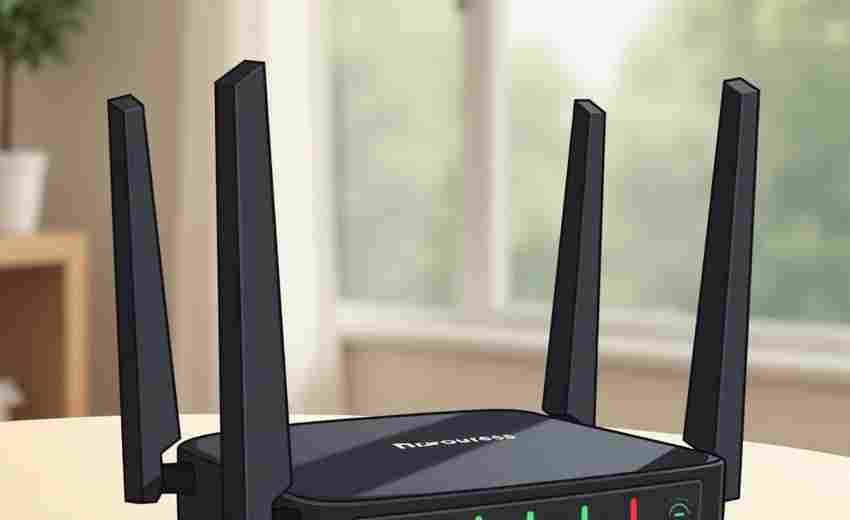
无线网电视软件更新后如何检查性能
无线网电视软件更新后,可以通过以下步骤来检查其性能: 1. 使用电视自带的检测工具: 部分智能电视,如创维电视,自带了网络测试及性能检测工具。可以进入电视的设置菜单,找到“网络与...