
注册LunaGo必须使用本地手机号码吗
随着互联网服务的普及,手机号码已成为用户身份验证的核心工具之一。关于注册LunaGo是否必须使用本地手机号码的问题,涉及运营商政策、服务商规则以及用户体验等多个维度,需从技术限制、...

如何使用第三方软件恢复路由器密码
1. 选择合适的第三方工具 : 例如,“Router Password Kracker”是一款免费的工具,支持大多数常见品牌的路由器。它可以通过扫描网络来找到已连接的路由器,并尝试使用默认的用户名和密码进行登录...
商品已使用过是否还能申请抖音平台售后
网购商品在签收后能否申请售后,是消费者普遍关心的问题。尤其在商品已拆封使用的情况下,消费者往往陷入两难境地:既担心商品质量问题,又害怕因使用痕迹被拒之门外。抖音作为新兴的电...

如何使用TFTP恢复Mercury路由器固件
1. 准备工作 : 确保你已经下载了Mercury路由器的最新固件文件。 在你的电脑上安装TFTP服务器软件,例如Solarwinds TFTP服务器或其他兼容的TFTP服务器软件。 2. 设置TFTP服务器 : 在电脑上创建一个文件...

消毒灯对人体有害吗、消毒灯正确使用方法
消毒灯对人体有害吗? 消毒灯是一种常见的消毒工具,它利用紫外线杀灭细菌和病毒,对于保持卫生和预防传染病起到了重要作用。有人担心消毒灯会对人体造成伤害。那么,消毒灯对人体有害吗...

如何使用Windows音频故障排除工具
1. 打开设置:点击Windows开始按钮,选择“设置”图标,进入Windows设置界面。 2. 进入更新与安全:在设置菜单中,找到并点击“更新和安全”。 3. 访问故障排除:在“更新和安全”窗口的左侧菜单...
NBA2K13复古球队解锁方法及使用心得
篮球游戏《NBA2K13》凭借丰富的球队阵容与沉浸式体验,成为玩家心中难以替代的经典之作。其中,复古球队的加入让玩家得以重温传奇球星的风采,但如何解锁这些隐藏内容并发挥其最大潜力,仍...
如何使用Excel制作高效的风险分析表格
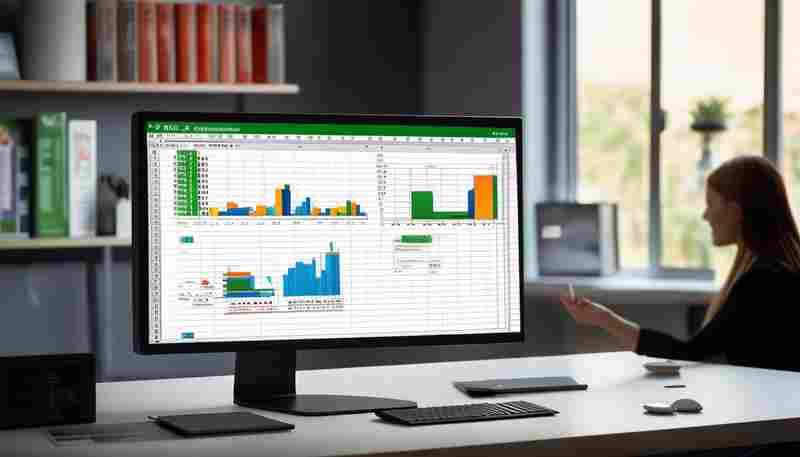
在数字化管理日益普及的今天,Excel凭借其强大的数据处理与可视化能力,成为企业风险分析的重要工具。通过合理设计表格结构与公式逻辑,不仅能实现风险数据的系统化存储,还能通过动态图...

如何使用高精度仪器检测翡翠裂纹
要使用高精度仪器检测翡翠裂纹,可以采用以下方法: 使用手电筒进行初步观察: 可以使用常规手电筒或强光手电,通过反射光观察翡翠表面的整体效果,包括光泽、抛光特点等。 更重要的是,...

如何制作交互式数据图表
1. 使用Python和Bokeh库 : Bokeh是一个强大的Python库,适用于创建交互式数据可视化图表。通过Bokeh,可以创建直方图、散点图等,并添加鼠标悬停提示、选择框等交互功能。例如,可以通过`ColumnDat...

千分表如何读数图解、内径千分尺的使用方法和读数
一、千分表如何读数图解 千分表是一种高精度的测量工具,正确的读数方法是使用该工具的基本要求。以下是千分表如何读数的图解说明: 1. 千分表结构 了解千分表的结构,包括主尺、游标、刻...
使用美瞳能让眼睛变大吗安全吗
在追求大眼审美的潮流中,美瞳逐渐成为妆容中不可或缺的一部分。彩色镜片不仅能改变虹膜颜色,还能通过设计放大瞳孔的视觉效果,营造“电眼”效果。这种便捷的变美方式背后,关于其安全...
频繁使用微粒贷会影响银行贷款审批吗
在互联网金融产品普及的今天,微粒贷凭借其便捷性和灵活性成为许多人解决短期资金需求的工具。频繁使用微粒贷是否会影响银行贷款审批,成为许多用户关注的焦点。银行在评估贷款申请时,...
如何使用黑名单禁止特定用户评论
互联网环境中,用户生成内容的爆炸式增长催生了复杂的交互生态。恶意评论、广告骚扰、人身攻击等问题逐渐成为平台与用户共同面对的挑战。如何高效管理互动空间,成为维护网络秩序的关键...
使用茎叶图时需要避免哪些数据类型
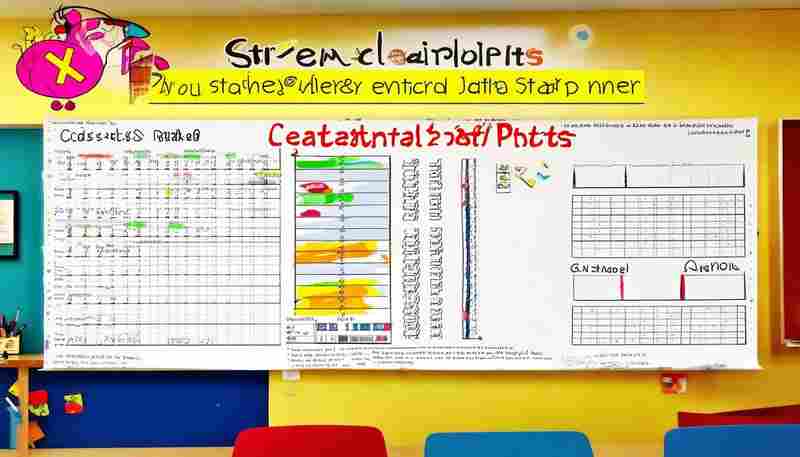
茎叶图作为一种经典的数据可视化工具,凭借其保留原始数据细节和直观展示分布特性的优势,在中小规模数据分析中占据重要地位。并非所有数据类型都适合采用茎叶图呈现。其设计原理和结构...

承包地的使用范围有哪些限制
1. 土地用途限制 :根据《农村土地承包经营法》第十七条的规定,承包方有义务维持土地的农业用途,不得用于非农建设。这意味着承包地只能用于农业生产,如种植业、林业、畜牧业等,不得用...

漏斗能否与其他红石装置配合使用
1. 红石比较器与漏斗的结合:红石比较器可以用来检测漏斗内的物品数量,从而控制其他红石装置。例如,当特定物品积累到一定数量时,可以激活一个信号,用于启动运输系统或执行其他操作。...

如何在夏季使用眼线液保持清新妆容
1. 选择防水眼线液 :夏季容易出汗和出油,选择防水眼线液可以有效防止眼线晕染。例如,Make Up For Ever的防水炫彩眼线液和HR赫莲娜的流线持妆眼线液都是不错的选择,它们不仅持久防水,还能轻...

如何判断下载的PPT课件是否属于合理使用范围
在数字化教育快速普及的当下,PPT课件已成为知识传播的重要载体。教师为提升教学效果,学生为辅助学习进程,都可能在网络平台获取他人制作的课件资源。这种行为是否构成对著作权的侵犯,...

小米手机感应怎么设置【怎么使用米手机感应式支付
本文目录一览: 1、 触摸显示器 2、 怎么使用米手机感应式支付 3、 小米手机如何校正重力感应器 触摸显示器 1、 将触摸屏与台式电脑连接:使用HDMI、DVI或VGA线将触摸显示器连接到台式电脑的相...