
苹果6s和6有什么区别
当你拿到一部新手机时,第一眼通常会被它的屏幕所吸引。对于苹果手机6和6S,它们的屏幕尺寸就是它们显著的区别之一。 先来说说屏幕吧。想必大家都有这样的体验,拿起手机的第一眼就是查看...

苹果6硬件问题导致关机后无法查看通知怎么办
在智能手机高度普及的今天,设备硬件老化带来的功能异常成为困扰用户的核心问题。苹果iPhone 6作为经典机型,其电池衰减、主板元件老化等问题常导致设备异常关机,进而出现通知信息丢失的...

如何利用视频监控辅助羊转圈圈的临床观察
在畜牧业实践中,"羊转圈圈"是神经系统疾病或中毒反应的典型症状,其临床观察直接影响疾病诊断与治疗决策。传统观察方式依赖人工值守,存在记录不完整、数据连续性差等痛点。随着智能视...
苹果4S下载音乐时如何选择正确文件格式
在移动设备功能尚未全面普及的年代,苹果4S凭借其经典设计成为一代用户的记忆载体。作为一款发布于2011年的机型,其硬件配置与软件生态对音频格式的兼容性存在明确边界。如何在下载音乐时...

pp助手怎么下载_苹果手机怎么下载PP助手
本文目录一览: 1、 如何在苹果手机上下载PP助手呢? 2、 pp助手怎么下载 3、 苹果手机怎么下载PP助手? 4、 苹果手机怎么下载PP助手? 5、 pp助手怎么下载游戏 6、 苹果手机怎么下载PP助手? 如何在苹...
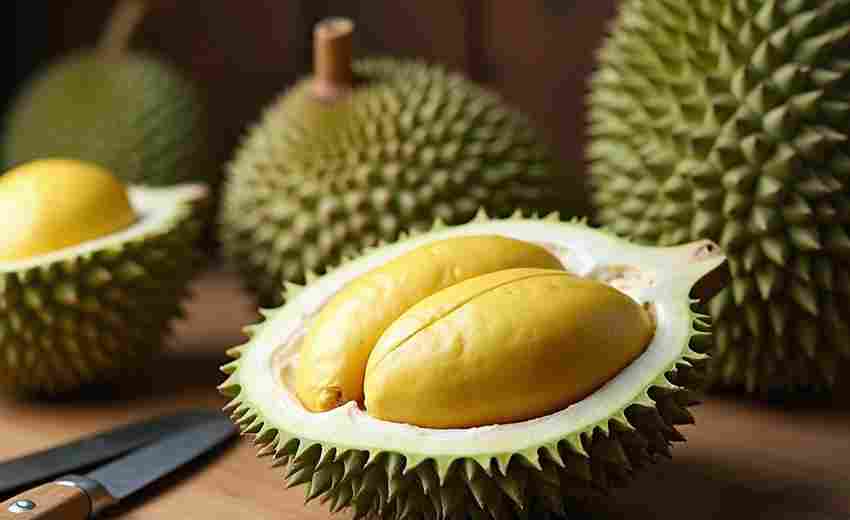
榴莲与香蕉、苹果同放,哪种效果更佳
1. 营养与健康方面 : 榴莲和香蕉的搭配可以提供丰富的营养成分,如蛋白质、脂肪、维生素和矿物质等。香蕉的钾元素和膳食纤维有助于润肠通便,而榴莲则富含氨基酸,有助于消化。 榴莲和苹...
苹果11的用法教程_iphone11使用方法入门
苹果 11 的用法教程_iPhone 11 使用方法入门详细介绍了 iPhone 11 的基本操作、实用功能和个性化设置。全文分为四个部分,首先介绍了 iPhone 11 的基本操作,包括解锁、主界面、多任务处理等;其次阐...

苹果自带设置删除了可以恢复吗?苹果自带设置删除
小伙伴们,你们有没有不小心删除过苹果自带的设置应用呢?别担心,今天小编就来给大家普及一下,如果苹果自带设置被删除了,应该怎么恢复。其实操作起来超级简单,一点也不麻烦哦! 很多...
苹果手机下载付费应用时如何避免账号封禁
在苹果生态中,用户通过App Store下载付费应用或进行内购时,账号安全始终是核心关注点。由于苹果对账号合规性管理严格,任何不当操作都可能触发风控机制,导致账号被临时限制甚至永久封禁...

苹果8P动态壁纸设计趋势的十大常见问题解析
在智能手机个性化体验中,动态壁纸已成为用户表达审美的重要载体。iPhone 8 Plus凭借其Retina HD显示屏与3D Touch技术,为动态壁纸设计提供了独特的创作空间。随着用户对视觉体验需求的升级,设计...

宝宝拉稀时可以吃什么
1. 煮苹果:煮透的苹果具有收敛作用,可以帮助缓解腹泻。记得隔水煮并可适量加冰糖以增加宝宝的接受度。 2. 蛋黄膳:煮熟的鸡蛋去壳取蛋黄,小火熬制取油,对1岁内的婴儿分次服用,有助于...

苹果6怎么设置铃声 苹果6怎么设置铃声
本文目录一览: 1、 苹果6怎么设置铃声 2、 苹果6怎么把音乐设置成铃声? 3、 苹果6电话铃声怎么设置? 4、 苹果6铃声如何设置 5、 苹果6怎么设置对方来电铃声 苹果6怎么设置铃声 打开手机的“设置...

微信分享苹果照片为何有时失败
在社交平台频繁分享生活影像的当下,微信用户常会遇到照片传输失败的困扰,尤其是使用苹果设备拍摄的高清照片。这种现象不仅发生在跨品牌设备之间,甚至在同为iPhone的用户群中也时有出现...
苹果电脑双系统怎样设置默认启动项
在苹果电脑上安装双系统(如macOS与Windows)已成为许多用户提升设备兼容性和使用效率的常见选择。频繁手动切换操作系统的繁琐操作可能影响使用体验。掌握默认启动项的设置方法,能帮助用户...
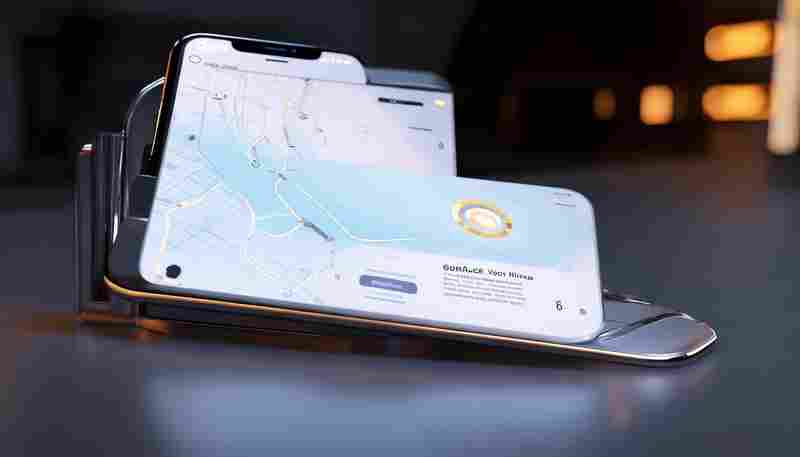
快用苹果助手闪退后数据自动备份在哪里
在苹果设备使用过程中,第三方管理工具的快用苹果助手因其便捷性受到广泛青睐,但应用闪退问题常困扰用户。当用户通过快用苹果助手进行闪退修复时,系统会自动触发数据备份机制,这些备...

iPhone 15 Pro Max独享 潜望镜头将多家供货
揭秘苹果iPhone 15 Pro Max的新亮点:潜望长焦镜头的强大能力 大家好啊,最近有一个让无数苹果粉丝心动不已的消息,那就是iPhone 15 Pro Max要搭载潜望长焦镜头了!这可是一颗具备5X或6X光学变焦能力...
哪些保湿成分能辅助修复受损皮肤
现代皮肤医学研究发现,皮肤屏障功能的完整性与保湿成分的选择密切相关。当表皮屏障受损时,不仅会导致经皮水分流失加剧,更会引发炎症反应和敏感症状。美国皮肤科学会(AAD)2022年研究报...

苹果细长纺锤形是怎样的
亲爱的朋友们,今天我们要聊聊一种特别的树形设计,它比自由纺锤形还要细小,更适合矮化密植的需求。你是否曾经为找寻合适的种植方案而烦恼?这种树形设计或许能给你带来全新的启示。...

苹果手机怎么下载主题,苹果iOS主题下载-如何打造个性
本文目录一览: 1、 苹果iOS主题下载:如何打造个性化的手机界面? 2、 苹果手机主题怎么下载 3、 苹果的主题商店在哪里 苹果iOS主题下载:如何打造个性化的手机界面? 1、手机名称:苹果14手机系统...

如何调整苹果手机的推送通知
1. 打开设置应用 :从主屏幕底部向上滑动打开“设置”应用。 2. 进入通知选项 :在设置页面中,向下滚动并找到“通知”选项,点击进入。 3. 选择应用进行调整 :在通知设置页面中,可以看到...