
清理iPhone6s内存需要注意哪些事项
iPhone6s作为苹果公司2015年发布的经典机型,在长期使用过程中难免会遇到存储空间不足的情况。面对系统提示的"存储空间将满"警告,用户往往急于删除文件释放容量,但草率的清理操作可能误删...

iPhone 6s系统更新后,后台应用如何管理
iPhone 6s在系统更新后,后台应用的管理可以通过多种方式来优化。iOS系统自带的后台管理机制非常智能,它会自动将资源从已关闭的应用调配给正在使用的应用,并让闲置应用进入休眠状态,以节...

iPhone6使用酷狗导入铃声后如何设为默认电话铃声
在智能手机高度普及的今天,个性化铃声成为用户彰显自我风格的重要方式。iPhone6作为苹果经典机型,其铃声设置流程虽有一定门槛,但通过酷狗音乐与系统工具的配合,依然能实现自定义铃声功...

重启路由器和设备是否能提升连接稳定性
网络信号突然中断、视频加载频繁卡顿——当连接稳定性出现问题,许多人下意识会选择重启路由器或终端设备。这种近乎本能的反应背后,暗藏着电子设备运行过程中容易被忽视的运行规律。从...

定期重启设备对iPhone 6s内存管理的作用
在智能手机长期使用的过程中,系统资源的合理分配始终是影响设备流畅度的关键因素。对于硬件配置相对落后的iPhone 6s而言,内存管理机制面临着独特挑战。当这部2015年发布的机型持续运行数周...
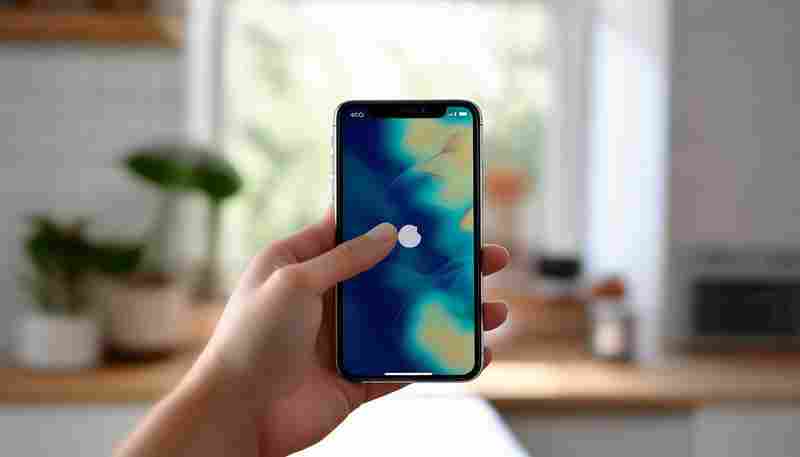
苹果7小白点如何开启与关闭
作为iPhone标志性功能之一,苹果手机上的"小白点"(官方名称"辅助触控")自诞生以来便充满争议。这个悬浮于屏幕的虚拟按键,既被部分用户视为解放物理按键的利器,也被另一部分人视作遮挡视...

手机重启和天气冷有关系吗
亲爱的朋友们,你有没有遇到过这样的情况:天气一冷,手机就像得了“冬眠症”一样,动不动就重启。很多人可能会觉得这很让人烦恼,但别急,听我慢慢给你们解释一下背后的原因。 我们知道...

如何通过命令行实现iPhone与电脑的无线同步
在数字化浪潮的推动下,设备间的数据同步需求日益增长。传统图形界面操作虽直观,但面对批量处理或复杂场景时,命令行工具展现出独特优势。通过脚本与协议的结合,用户可实现iPhone与电脑...
系统更新后视频无声重启音频服务与驱动回滚方法
近年来,Windows系统更新后出现视频无声的现象屡见不鲜。这种现象通常由音频服务异常或驱动程序兼容性问题引发。微软官方数据显示,约15%的用户在系统升级后遭遇过类似故障。此类问题不仅影...

iPhone4连接电脑时提示未检测到设备如何修复
当iPhone4通过数据线接入电脑却弹出"未检测到设备"的提示时,这种连接故障往往源于多个环节的配合失误。作为苹果公司2010年推出的经典机型,iPhone4的30针Dock接口与当代设备的Lightning接口存在显...

Wi-Fi功能被误关闭时如何通过控制面板重新启用
在数字生活高度渗透的今天,无线网络如同空气般不可或缺。无论是工作场景中的即时通讯,还是家庭环境下的智能设备联动,Wi-Fi功能的异常中断往往带来连锁反应。当设备因误操作或系统故障...

如何在iPhone天气应用内设置区域和语言
1. 更改语言 : 打开iPhone上的“设置”应用。 点击“通用”。 选择“语言与地区”。 在“iPhone语言”部分,点击当前的语言,然后选择你想要的语言并点击“完成”。 2. 更改区域 : 在“语言与...

电脑老是死机怎么回事,为什么电脑总是死机重启
本文目录一览: 1、 电脑经常死机怎么回事 2、 为什么电脑老死机啊? 3、 电脑经常卡死,为什么? 4、 为什么电脑总是死机重启? 电脑经常死机怎么回事 1、电脑经常死机的原因有:一般由电脑硬件问...

苹果id头像显示不出来-iphone id头像上传不显示
苹果 ID 头像不显示,这究竟是怎么回事呢?相信很多果粉们都曾经遇到过这样的问题,面对着空空如也的 ID 头像,你是否感到一丝丝的无奈和沮丧呢?不要担心,这篇文章将会为你揭示其中的奥...

如何同步iPhone与iTunes库中的音乐
1. 连接设备 :使用USB数据线将iPhone连接到电脑,并确保iTunes已打开。如果这是第一次连接,可能需要在iPhone上授予信任计算机的权限。 2. 选择设备 :在iTunes界面的左上角,点击代表iPhone的小手机...

升级系统后iPhone卡在安全模式如何解决
随着iOS系统的迭代更新,用户对功能体验的期待与日俱增,但升级过程中偶尔出现的异常状况也让部分用户感到困扰。iPhone在系统升级后意外陷入安全模式,屏幕显示灰色界面并伴随“Exit Safe Mo...

如何设置Siri使用微信
1. 开启Siri设置: 进入iPhone的【设置】应用。 滑动找到并点击【Siri与搜索】。 开启“用嘿 Siri 唤醒”,这样您就可以在任何时间通过语音唤醒Siri。 确保“锁定时允许使用 Siri”也处于开启状态,...
iPhone闹钟贪睡功能如何开启
在快节奏的现代生活中,闹钟早已成为人们对抗惰性的重要工具。iPhone凭借其简洁的交互逻辑和人性化功能设计,将贪睡模式与健康管理深度融合,形成了独特的唤醒体系。这种功能不仅满足用户...

苹果8重启后蓝牙连接时断时续的解决方案
苹果8在重启后蓝牙连接时断时续的问题可能由多种原因引起,以下是一些可能的解决方案: 1. 重启设备 :这是最简单且常见的解决方法。关闭iPhone的电源按钮,等待几秒钟后重新打开它。这可以...
老款非智能电视如何通过外接设备连接Wi-Fi
随着智能设备的普及,老款非智能电视因无法直接联网逐渐被边缘化。通过外接设备的改造,这些“古董级”设备仍能焕发新生,实现网络视频观看、手机投屏等功能。本文将系统介绍几种主流的...