
网银登录提示密码错误或账户锁定该如何处理
在数字化金融时代,网银已成为日常资金管理的核心工具之一。用户在操作过程中常因密码输入错误或账户异常触发安全锁定机制,导致登录受阻。面对这类问题,及时采取正确措施既能保障账户...
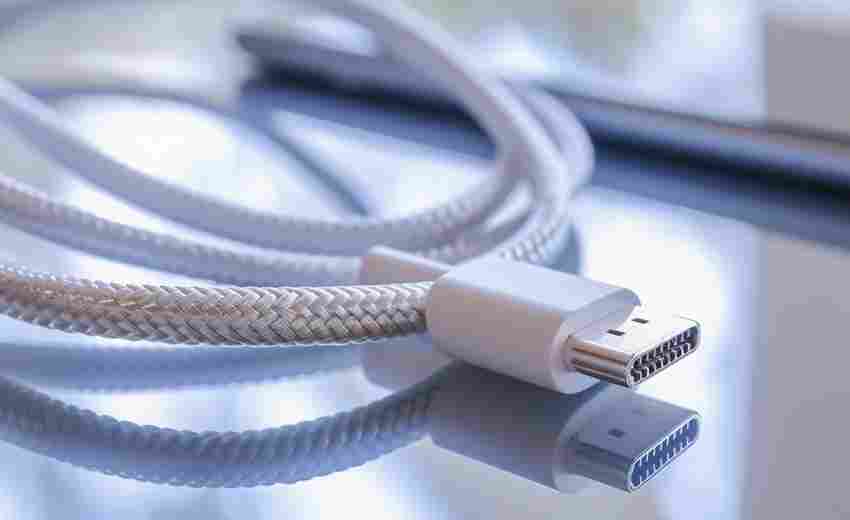
手机连接电脑时提示无法识别的USB设备如何解决
当手机通过数据线接入电脑时突然跳出"无法识别的USB设备"提示,这种状况往往让使用者陷入操作僵局。无论是急需传输工作文件,还是需要备份手机数据,这个看似简单的故障都可能打乱整个工...

微信密码设置时如何显示强度提示
在数字化身份认证体系中,密码始终是守护账户安全的首道防线。当用户在微信客户端输入新密码时,屏幕右侧实时跳动的红橙绿三色提示条,恰如一位沉默的网络安全顾问,用可视化语言传递着...
泡沫状黄绿色分泌物提示哪种性传播感染
在泌尿生殖系统感染中,泡沫状黄绿色分泌物是极具辨识度的症状之一。这种异常分泌物常伴随异味和局部刺激感,不仅影响患者生活质量,更可能提示某种性传播感染。医学研究显示,这类分泌...

从素媛事件看韩国社会心理创伤的长期修复路径
素媛事件与韩国社会的裂痕与重生 2008年的素媛案,如同一把锋利的手术刀,剖开了韩国社会看似平静的表层,暴露出法律滞后、性别暴力与文化痼疾交织的深层创伤。当8岁的娜英在雨巷中遭遇非...

如何通过WeGame修改英雄联盟下载路径
游戏平台的下载路径管理直接影响着电脑存储空间的分配效率,尤其对于《英雄联盟》这类大型客户端而言,合理调整安装路径不仅能释放系统盘压力,还能提升后续更新与运行效率。作为腾讯官...
如何通过按键组合关闭验钞机提示音
在现代金融和商业场景中,验钞机因其高效精准的鉴伪能力成为不可或缺的设备。部分用户因工作环境需要或使用偏好,希望关闭验钞机的提示音功能。本文将从按键组合的操作方法出发,系统梳...
Outlook模板保存路径与默认位置设置技巧
在高效办公的数字化场景中,电子邮件模板已成为职场人士提升生产力的核心工具。Outlook作为全球使用率最高的邮件客户端之一,其模板功能可减少重复性工作,但多数用户对模板的存储路径与位...
安卓手机安装软件时提示不可信来源如何解决
在数字化时代,安卓系统因其开放性成为用户安装多样化应用的首选平台。这一特性也带来安全隐患,系统默认拦截“不可信来源”应用的行为常让用户陷入两难:既需突破限制获取所需功能,又...
花呗分期付款失败提示如何处理
在数字化消费浪潮中,花呗分期凭借灵活便捷的特点,成为许多人的支付选择。面对“分期付款失败”的提示,不少用户会陷入困惑与焦虑。从系统规则到操作细节,每一个环节都可能成为分期的...
如何用命令提示符取消电脑密码
在数字化办公与个人计算机使用场景中,密码作为基础安全屏障长期存在。随着用户对操作效率的追求,通过命令行工具快速管理账户权限的需求逐渐显现。命令提示符(CMD)作为Windows系统的底层...

查询教资准考证打印状态时提示信息不准确,怎么办
1. 核对个人信息 :考生需要仔细核对准考证上的个人信息是否与自己的身份相符,包括姓名、身份证号、考试科目等信息。如果发现信息有误,应立即联系考试中心进行核实和更正。 2. 重新下载...
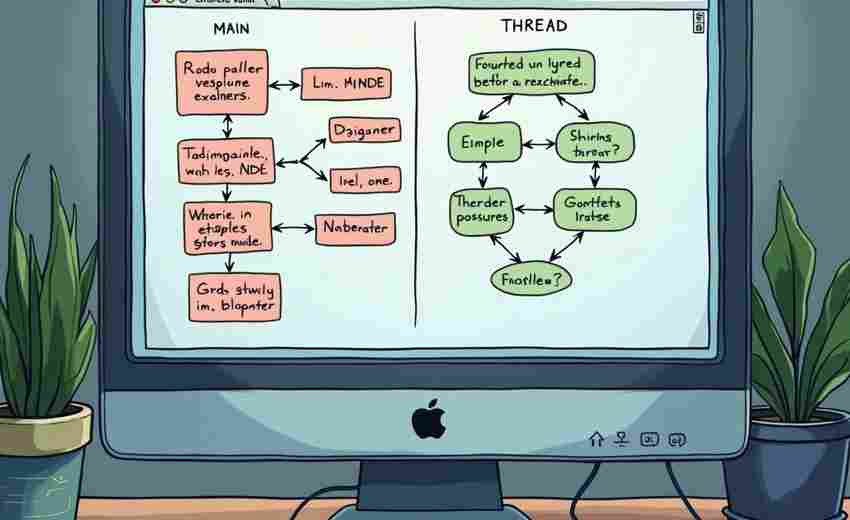
Git中如何使用环境变量设置默认仓库路径
在 Git 中,虽然 Git 本身没有直接提供一个环境变量来设置默认的仓库路径,但你可以通过使用环境变量来简化一些常见操作或脚本。特别是,你可以利用环境变量来指定仓库路径,然后在脚本或命...
怎样结合路径工具精准控制动态透视变形
在影视特效与三维建模领域,动态透视变形不仅是空间表现的核心技术,更是视觉叙事的关键载体。随着数字工具的迭代升级,路径工具凭借其精确的坐标控制和可预测的轨迹特性,逐渐成为实现...

来信息的铃声怎么设置-华为手机微信提示音怎么设置
本文目录一览: 1、 oppo微信通知声音怎么设置 2、 苹果手机怎么设置微信消息声 3、 微信来消息怎么设置成铃声? 4、 华为手机微信提示音怎么设置 5、 微信来信息的铃声怎么设置成自己下载的...
小米-OPPO等品牌手机DNS修改界面路径解析
在移动互联网时代,优化网络体验成为用户关注的核心诉求之一。调整手机DNS设置作为提升网络响应速度、增强安全性的有效手段,正被越来越多用户所重视。本文将以小米、OPPO等主流品牌为例,...

验钞机嗡声提示需要如何处理
在商业交易与日常收付中,验钞机作为金融安全的重要防线,其声音提示功能直接影响着验钞效率与用户体验。当机器发出异常的嗡鸣声时,可能预示着设备存在潜在问题或操作不当。如何科学处...
安装路径含中文导致黑屏该如何修改
在软件开发和使用过程中,路径设置是影响程序运行稳定性的重要因素。部分软件因编码逻辑的局限性,无法正确识别含中文字符的安装路径,导致启动时出现黑屏、闪退等问题。这一现象常见于...
儿童嘴唇水泡频发是否提示免疫系统发育问题
初春时节,不少家长发现孩子嘴唇反复出现水疱,常误认为“上火”而未予重视。医学研究显示,这类症状与多种病理因素相关,其中免疫系统发育状态与感染易感性存在显著关联。儿童免疫系统...
注册Apple ID时提示失败怎么办
在数字时代,Apple ID已成为使用苹果生态系统的核心凭证,但注册过程中常因各类技术限制触发“无法创建账户”的提示。这种问题不仅影响新用户激活设备,也可能阻碍老用户管理多设备协作。...