
多软件同时开机启动的设置技巧与注意事项
在智能手机深度融入日常的当下,合理配置开机启动项成为提升效率的关键。多软件同时自启动虽能实现即时响应,但不当设置易导致系统卡顿、耗电剧增等问题。如何在便利与性能间找到平衡,...

无WiFi环境下如何检测本地IP地址与DNS配置
在数字化进程不断加速的今天,网络连接已成为现代生活的基础设施。但在缺乏WiFi的环境下,本地设备的IP地址与DNS配置检测能力,直接决定了用户能否快速定位网络问题或完成离线环境中的设备...

笔记本怎么启动任务管理器(笔记本电脑的任务管理器
本文目录一览: 1、 笔记本电脑的任务管理器怎么调出来?? 2、 如何自己搭建一个服务器 3、 电脑打不开任务管理器怎么解决 笔记本电脑的任务管理器怎么调出来?? 1、笔记本任务管理器打开快捷键...
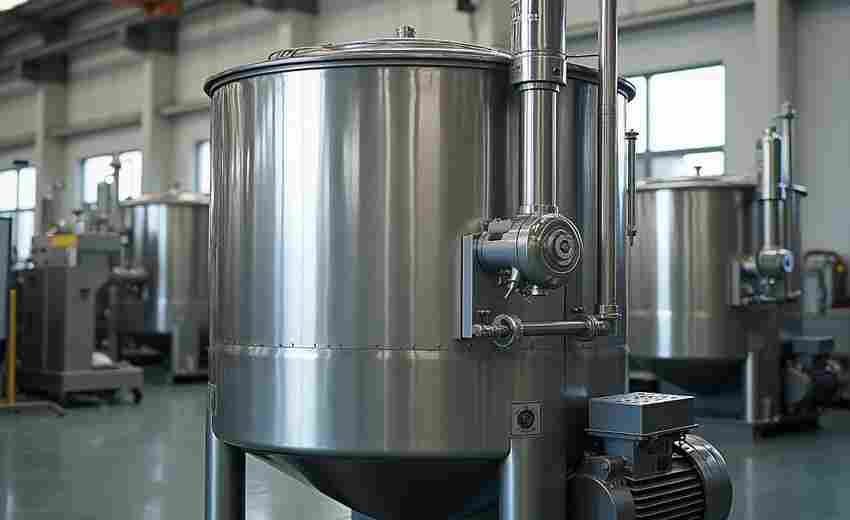
如何选择适合敏感环境的油污清洁设备
在选择适合敏感环境的油污清洁设备时,应综合考虑多个因素以确保设备的高效、安全及适用性。首要的是明确清洁的具体需求和场景,比如是用于家庭厨房的轻度油污清洁,还是工业生产中的重...
阜阳师范大学的校园环境和生活设施是否完善
阜阳师范大学作为安徽省重要的师范类高校,其校园环境与生活设施的建设始终是师生关注的焦点。学校位于阜阳市清河新区与西湖校区,占地面积广阔,建筑风格融合现代与传统元素,绿树成荫...

如何使用命令行启动特定的光盘映像
在Linux系统中,要使用命令行启动特定的光盘映像(ISO文件),通常需要先将其挂载到一个目录,然后通过相应的命令或配置来启动它。以下是具体的步骤: 1. 确保ISO文件已存在:你需要确保所需...

如何在U启动PE中配置NTP时间同步
在U启动PE中配置NTP时间同步并不是一个常见的操作,因为U启动PE(通常指的是一种用于系统维护、备份或恢复的预装环境)往往不包含完整的网络配置工具或服务,尤其是像NTP这样的时间同步服务...
小孩偏食与就餐环境有关吗如何营造良好氛围
儿童偏食问题困扰着无数家庭,餐桌上的拉锯战往往演变成情感消耗与营养焦虑的双重困境。近年来的多项研究表明,除了遗传因素与环境适应能力的差异,就餐环境对儿童饮食行为的影响被严重...
如何优化网络环境避免微信登录异常
微信已成为现代生活中不可或缺的社交工具,其登录状态直接关系到工作沟通、支付安全等重要场景。近期数据显示,约23%的用户遭遇过因网络问题导致的登录异常,这不仅影响用户体验,更可能...

定期维护电脑能改善开机速度吗
1. 清理启动项:通过任务管理器禁用不必要的开机启动程序,可以减少开机时系统需要加载的服务和应用,从而加快启动速度。 2. 磁盘清理与整理:定期清理临时文件、系统垃圾和进行磁盘碎片整...

制作启动U盘的最佳实践是什么
1. 准备工作 : 选择一个容量在8GB或以上的U盘,因为较大的容量可以存储更多的数据,并且有助于提高操作系统的安装效率。 确保U盘中没有重要数据,因为制作启动U盘的过程会格式化U盘,清空所...

如何辨别虚假的民宿照片与实际环境差距
要辨别虚假的民宿照片与实际环境的差距,可以从以下几个方面入手: 1. 观察照片内容是否符合常识: 注意照片中的景色和民宿是否匹配。例如,如果照片展示的是无边无际的海景,但民宿实际...

阳性病例患者在高湿环境中如何保持空气清新
1. 自然通风 : 开窗通风是最直接且有效的方法,可以促进房间内空气的流动,有助于恢复空气清新,并有利于新型冠状病毒的清除。建议每天开窗通风的时间超过30分钟,但需注意,若室外环境如...

如何通过调整电源管理设置解决启动时间不稳定的问
通过调整电源管理设置通常无法解决启动时间不稳定的问题,因为启动时间不稳定往往与电源管理设置无直接关联。启动时间不稳定可能由多种因素导致,如CMOS电池没电、过多的启动程序、磁盘碎...

家庭如何创造一个友好的生活环境
创造一个友好的生活环境对于家庭的和谐与幸福至关重要。以下是一些建议,帮助家庭营造一个积极、温馨和友好的氛围: 1. 增进沟通与理解: 定期举行家庭会议,分享每个人的想法、感受和需...
消费者权益受损时如何启动调解程序
当商品质量缺陷或服务纠纷导致权益受损时,消费者往往面临维权路径选择的困境。数据显示,我国消费者协会2022年受理的投诉案件中,有37%通过调解程序得到妥善解决。这种非对抗性争议解决机...

在U启动PE中,如何配置与操作系统一致的时区
在U启动PE(Windows PE,即预安装环境)中配置与操作系统一致的时区,可以通过以下步骤进行: 1. 进入Windows PE环境:需要通过U盘或其他启动介质启动进入Windows PE环境。 2. 访问控制面板(如果PE环...

电脑为什么会蓝屏 电脑突然蓝屏了 重启就启动不了
一、电脑蓝屏现象 电脑蓝屏是一种常见的故障现象,通常出现在系统遇到严重错误时。这种情况下,电脑会停止当前正在执行的任务,显示蓝色屏幕,并可能进行自动重启。有时候蓝屏后电脑再次...

漾濞的环境影响评价流程是什么
漾濞的环境影响评价流程可以参考漾濞县及其周边地区的环境影响评价工作程序。根据漾濞县的相关环境影响评价信息,漾濞县的环境影响评价流程通常包括以下几个主要阶段: 1. 接受委托 :环...

汽车启动困难是否预示电瓶即将失效
清晨的寒风里,发动机舱传来断续的"咔咔"声,仪表盘灯光忽明忽暗,这种场景让无数车主心头一紧。当车辆启动出现异常时,多数人的第一反应是电瓶即将罢工,但鲜有人注意到,发动机舱里还...