
如何使用有线网络连接小米盒子3S
要使用有线网络连接小米盒子3S,您需要遵循以下步骤,因为小米盒子3S增强版支持有线连接,但不是所有型号的小米盒子都内置了以太网接口: 1. 确认设备兼容性:确保您的小米盒子3S增强版具有...

忘记密码且无法连接电脑时有哪些应急解锁方法
在数字化高度渗透的现代生活中,密码已成为守护隐私与数据安全的核心屏障。当用户因遗忘密码陷入设备锁定状态,且无法通过常规的电脑连接手段完成解锁时,这种困境往往伴随着焦虑与无助...

路由器网桥设置教程、网桥怎么连接路由器
一、网桥与路由器的概述 网桥和路由器都是网络设备,它们在网络中发挥着重要的作用。网桥主要用于扩展网络传输距离,提高网络的可靠性和传输效率;而路由器则是在不同网络之间转发数据包...
海信电视连接WiFi后无法上网如何排查
随着智能家居的普及,海信电视作为家庭娱乐的核心设备,其网络连接的稳定性直接影响用户体验。当电视显示"WiFi已连接"却无法正常访问互联网时,问题的复杂性往往超出用户预期。这种异常可...

电视与DVD连接后出现电流声如何解决
在现代家庭影音系统中,电视机与DVD播放器的组合仍是许多用户观影的重要方式。连接过程中出现的电流声常会破坏视听体验,甚至让设备沦为摆设。这种电流声通常由信号传输、设备兼容性或环...

翅膀与天命在神话中的关系是什么
1. 连接天地与神灵 :翅膀常常被视为连接尘世与天界的桥梁。例如,在古埃及神话中,鹰的翅膀象征着太阳神的力量,能够将灵魂带入永恒的幸福之地。类似地,在希腊神话中,赫耳墨斯的翅膀象...
手机连接WiFi时如何节省移动数据流量
在移动互联网时代,WiFi已成为日常生活的基础设施,但许多人并未意识到:即使连接了WiFi,手机仍可能通过移动数据消耗流量。这种隐性流量流失不仅增加资费负担,还会因双通道并行导致设备...

斐讯路由器如何抵御DDoS攻击
斐讯路由器可以通过多种方式来抵御DDoS攻击。斐讯路由器支持高级安全功能,其中包括防DOS攻击的功能。以下是一些具体的方法和策略: 1. 启用防火墙 :斐讯路由器可以启用防火墙功能,以过滤...

光猫或路由器硬件故障如何排查联系维修与更换建议
随着光纤网络成为现代生活的核心基础设施,光猫与路由器作为数据转换与传输的关键设备,其稳定性直接影响着家庭与企业网络的运行效率。硬件故障引发的断网、信号衰减等问题,不仅影响日...
DVD连接投影仪无信号如何排查菜单设置问题
在家庭影院或商务演示场景中,DVD与投影仪的组合曾是经典搭配。但当投影画面持续显示“无信号”时,菜单设置的排查往往成为解决问题的核心。从信号源选择到分辨率匹配,每一个细节都可能...

夏普电视网络连接不稳定怎么办
1. 检查连接方式:首先确认电视是通过有线还是无线连接。如果是无线(WiFi),不稳定可能由于信号问题。如果可能,使用有线连接(网线直连路由器的LAN口),以获得更稳定的网络。 2. 优化无...

如何检查苹果手机与电脑连接的驱动程序是否安全
1. 确认驱动程序的来源 :确保驱动程序是从官方渠道下载的。例如,从苹果官方网站或可信的第三方软件下载平台获取驱动程序,避免从不可信的第三方网站下载,因为这些来源可能不安全。 2...

宽带连接isp怎么填,ISP用户名和密码是什么
本文目录一览: 1、 创建拨号连接的时候 ISP名称 用户名 密码都该填什么啊 麻烦哪位高手告... 2、 创建网络连接时ISP应该填写什么 3、 ISP用户名和密码是什么 创建拨号连接的时候 ISP名称 用户名...
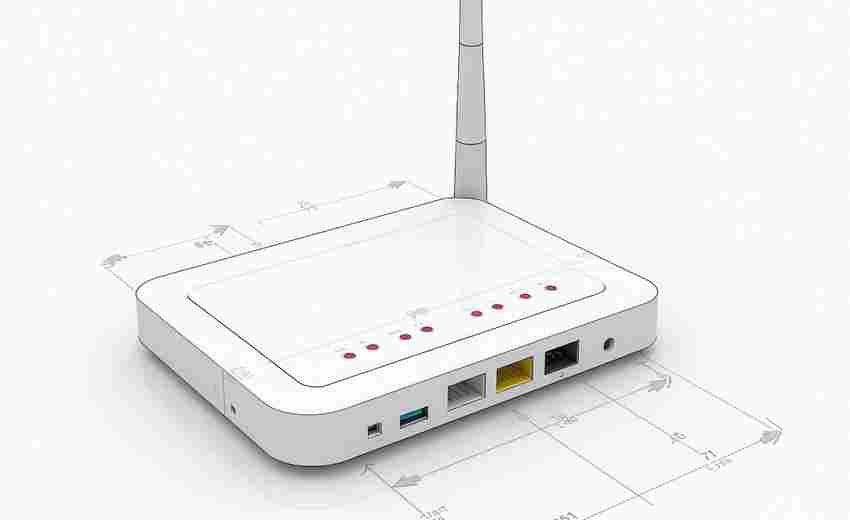
手机App如何设置WR886N路由器的IPv6网络
随着IPv4地址资源逐渐枯竭,IPv6网络的普及成为必然趋势。据中国互联网络信息中心(CNNIC)统计,截至2023年我国已分配IPv6地址超过600亿个,家庭网络设备的IPv6适配需求日益迫切。TP-LINK WR886N作为...

蓝牙耳机电量不足是否会影响连接状态显示
蓝牙耳机已成为现代人生活中不可或缺的数码伴侣,但当设备电量告急时,用户常会疑惑:剩余电量是否会影响手机端显示的连接稳定性?这种担忧不仅源于日常使用体验,更涉及蓝牙技术底层逻...
如何解除路由器上已设置的访问控制规则
随着家庭网络设备的普及,路由器作为家庭网络的中枢神经,其安全设置直接影响着用户体验。访问控制规则作为路由器的重要防护手段,既可能成为抵御网络攻击的盾牌,也可能因配置不当演变...

dlna怎么连接手机,手机上的视频怎么投放到乐视电视上
本文目录一览: 1、 手机上的视频怎么投放到乐视电视上播放? 2、 手机怎么连接电视 详解手机与电视的连接方法? 3、 手机dlna怎么连接电视投屏 4、 怎么用手机连接电信的机顶盒dlna 手机上的视频...

gta5声音怎么设置成耳机
一听到“将耳机连接游戏音效会自动弹出一个页面,选择耳机即可”,想必不少游戏迷都已经跃跃欲试,迫不及待想要探索一番。今天,咱们就来聊聊那款让人热血沸腾的《侠盗猎车手5》。 说到...

解绑失败时该如何处理
1. 检查网络连接 :解绑失败可能与网络问题有关。建议切换到更稳定的Wi-Fi或移动数据网络,然后再次尝试解绑操作。 2. 确认账户权限和信息 :确保当前登录的账户具有解绑权限,并且输入的信...
网络连接不稳定是否影响附近的人功能显示
在社交软件的使用过程中,“附近的人”功能常常成为用户建立线下联系的重要工具。这一功能的核心在于通过设备定位与网络传输技术,实时捕捉并呈现周边活跃用户。当设备遭遇网络波动时,...