
如何通过官方渠道验证炫舞补丁的版本兼容性
随着游戏技术的快速迭代,QQ炫舞作为一款经典音乐舞蹈游戏,其客户端与补丁的版本兼容性直接影响玩家的体验。尤其在多平台、多操作系统的环境下,补丁与客户端版本的不匹配可能导致游戏...
杨幂和唐嫣的情感生活有何不同
杨幂的情感生活特点: 杨幂被描述为具有“真性情”,但有时显得寡淡冷漠。她的感情表达可能不如唐嫣那样外露和投入。 与刘恺威的婚姻开始迅速,两人在拍摄《如意》时相识并很快确认关系...

不同职称中医师的工作时长是否有区别
在医疗行业中,不同职称的中医师承担的工作职责存在显著差异,这种差异不仅体现在临床能力与专业经验上,也直接反映在日常工作时长中。从住院医师到主任医师,职称的晋升伴随着临床任务...

不同地区消费者协会处理投诉的流程有何区别
在中国广袤的消费市场中,消费者权益保护体系呈现出多样性与统一性并存的特征。各地消费者协会虽遵循《消费者权益保护法》等基础法规,但在投诉处理流程、协作机制及创新手段等方面,因...
新宝来1.4T与自然吸气版本相比有哪些优势
在紧凑型家用车市场,动力系统的选择往往成为消费者决策的关键。大众宝来作为这一领域的常青车型,近年来逐步以1.4T涡轮增压版本取代传统自然吸气发动机,这一转变不仅呼应了行业技术趋势...
甄嬛传90集能看到吗_甄嬛传是不是有个81集的版本
中国古装剧《甄嬛传》自播出以来,一直备受观众喜爱。有关《甄嬛传》集数的问题却一直困扰着观众,尤其是有关90集版本是否存在的疑问。还有传言称有一个81集的版本。我们将对这两个问题进...
不同技能石的冷却时间缩短效果是否叠加
在角色扮演与策略类游戏中,技能冷却时间的管理往往是战术执行的核心要素。玩家通过装备、符文或技能石缩短关键技能的冷却周期,直接影响战斗节奏与胜负概率。不同技能石的冷却缩短效果...

如何定制适合不同受众的QQ名片
1. 了解QQ名片的自定义选项 基础设置:登录QQ,点击头像进入个人资料界面,找到“名片DIY”或“个性名片”选项。这里你可以选择官方提供的各种模板,包括颜色、图案、动态效果等。 高级自定...
不同人数烹制红烧鲤鱼食材比例如何增减
红烧鲤鱼作为经典家常菜,承载着中国人对团圆与美味的期待。无论是三两好友小聚,还是节日宴请亲朋,食材比例的合理调配直接影响成菜的口感和仪式感。掌握不同人数场景下的烹饪技巧,既...

不同文化背景下对恶意电话骚扰的反应
不同文化背景下,人们对恶意电话骚扰的反应可能存在显著差异 。这种差异可能源于文化背景、社会习俗、个人价值观以及法律制度的不同。 在一些文化中,例如日本,人们对骚扰行为有着更为...
如何查看电视盒子当前系统版本是否需要升级
随着智能电视盒子的功能不断扩展,系统版本的更新成为保障设备性能和安全的重要环节。厂商通常通过固件升级修复漏洞、优化体验或增加新功能,但盲目升级也可能导致兼容性问题或硬件资源...
如何查看和管理文件历史记录的备份版本
在数字化办公场景中,文件版本管理已成为保障数据安全的核心环节。无论是误删关键代码、合同条款反复修改,还是多人协作产生的版本混乱,完善的备份机制能有效避免工作成果的丢失。掌握...

脓包型痤疮在不同年龄段的表现有何不同
脓包型痤疮在不同年龄段的表现存在显著差异,主要体现在皮损类型、严重程度以及发病原因等方面。 1. 儿童和青少年 : 儿童痤疮通常发生在新生儿至12岁之间,表现为面部的红色丘疹或丘疹脓...

锁屏音乐控制如何在不同设备间同步
1. iOS设备的锁屏音乐控制 : 在iOS系统中,可以通过MPRemoteCommandCenter和MPRemoteCommand类来实现锁屏界面的音乐控制功能。这些类允许开发者添加播放、暂停、上一曲、下一曲等操作,并同步这些操作...

如新化妆品在不同肤质上的效果差异大吗
在护肤品市场中,"千人千面"的效果差异始终是消费者关注的焦点。如新作为全球知名的护肤品牌,其产品宣称具有精准修护功能,但实际使用反馈却呈现出两极分化现象。某美妆论坛2023年的调研...
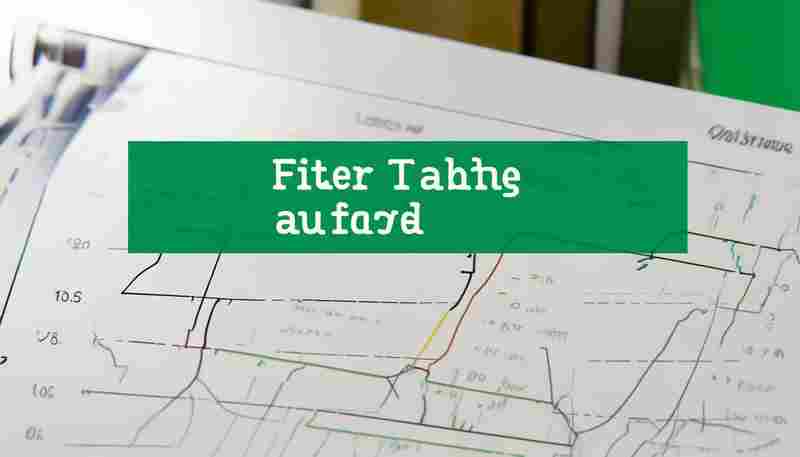
Python中使用openpyxl如何实现打印固定表头
在处理Excel报表时,固定表头的自动打印功能直接影响文档可读性。当表格跨越多个打印页面时,重复显示标题行能帮助读者快速定位数据列。通过Python的openpyxl库,开发者可精确控制Excel文档的打...
痘疤修复需多久不同肤质恢复周期案例对比
在皮肤修复的漫长旅程中,痘疤的消退速度如同一面镜子,映照出个体生理机制的复杂性。有人短短数月重获光洁,有人数年仍陷于凹陷与色沉的困扰。这种差异不仅源于疤痕类型与严重程度,更...

借呗与花呗有哪些不同 两者之间的不同
嗨,小伙伴们,相信大家对支付宝都不陌生吧,支付宝里面的功能可真是琳琅满目。今天咱们聊聊其中的两个热门话题——借呗和花呗。我发现很多人对这两者都有不少疑问,究竟它们有什么不一...
如何选择合适纸张尺寸制作不同大小的纸飞机
一张普通纸张经过折叠后,便能在空中划出优美轨迹。这个看似简单的过程,实则暗藏着材料科学与工程力学的精妙配合。在纸飞机制作领域,纸张尺寸的选择直接影响着飞行器的空气动力学性能...
骆驼奶粉与牛奶在营养上有何不同
骆驼奶与牛奶作为常见的乳制品,在人类饮食中占据重要地位。随着健康意识的提升,骆驼奶粉因其稀缺性和独特宣传逐渐进入大众视野。两者的营养价值究竟有何差异?是商家的营销噱头还是科...