
使用电源键和音量键组合触发滑屏截屏的方法
在智能手机功能日益丰富的今天,截屏已成为记录信息、分享内容的重要工具。电源键与音量键组合的截屏方式,凭借其直观的操作逻辑和广泛的设备兼容性,成为用户最常用的基础功能之一。这...
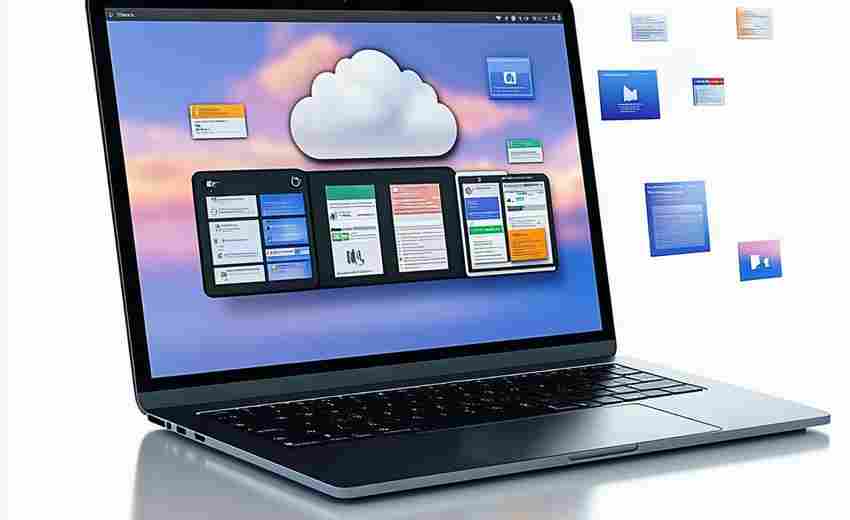
如何在虚拟桌面中使用云存储
在虚拟桌面中使用云存储,可以通过以下几种方式实现: 1. 使用云存储服务的客户端: 在虚拟桌面中下载并安装所选云存储服务(如百度网盘、Google Drive、OneDrive等)的客户端软件。 安装完成后...

如何查看邮储手机银行的使用记录
1. 打开邮储银行APP:首先在您的手机上找到并打开中国邮政储蓄银行的手机银行应用程序。 2. 登录账户:输入您的用户名和密码进行登录,如果您已设置指纹或面部识别,也可以使用这些快捷方式...

诈骗案件中如何使用专业鉴定
在诈骗案件中使用专业鉴定,主要遵循以下步骤和原则来确保鉴定的有效性和公正性: 明确鉴定需求和目的。 在诈骗案件中,专业鉴定的需求可能涉及多个方面,如笔迹鉴定、声纹鉴定、法医鉴...

修改器使用中出现乱码如何解决
在使用修改器时,乱码问题常令人困扰。这类现象多由编码冲突、系统设置不兼容或软件自身缺陷引发。无论是游戏修改器、编程工具还是通用辅助软件,乱码不仅影响操作体验,还可能阻碍关键...
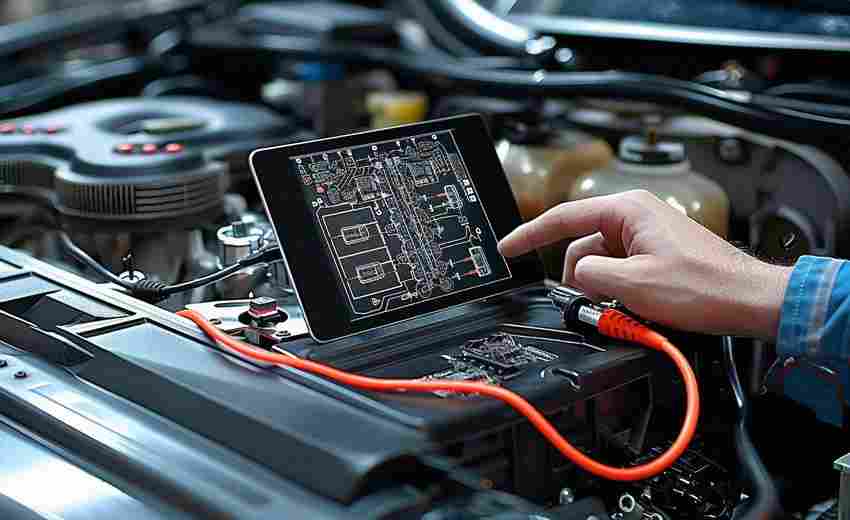
车载电脑在防盗系统故障排查中的作用有哪些
1. 故障自诊断与记录 :车载电脑(如发动机控制单元ECU)具备自我故障诊断功能,能够自动记录故障代码并启用备份程序,确保发动机继续运行。这使得技术人员可以通过读取故障码来快速定位问...

键盘上找不到win键;电脑键盘无法输入的解决方法
王戎,字文若,是中国东汉末年的文学家,他以其精湛的文学才华和深邃的思想而被后人传颂。在他的作品中,《不摘李文言文翻译》和《王戎七岁古诗》都展现了他卓越的文学造诣。本文将从多...
如何使用手机热点为海信电视提供网络
在智能家居普及的今天,海信电视通过连接手机热点实现网络共享,成为解决家庭网络覆盖不足或临时需求的实用方案。这种技术不仅适用于突发断网场景,也能在户外露营、租房过渡期等场景下...

一加3T如何清理下载管理器中的未使用数据
1. 打开文件管理器 :找到手机上的文件管理器应用。如果手机没有自带的文件管理器,可以从应用商店下载一个,如ES文件管理器。 2. 进入下载文件夹 :在文件管理器中,找到并打开“下载”文...

如何在社交媒体上识别虚假电脑广告
在社交媒体上识别虚假电脑广告,可以从以下几个方面入手: 1. 核实信息来源: 查找权威机构或知名品牌的发布。机构、知名品牌、知名新闻媒体等都是可信的消息来源。 查看广告的发布账号或...
电子商城购买电脑维权成功的核心步骤是什么
在数字经济蓬勃发展的今天,电子商城已成为消费者购买电子产品的重要渠道。电脑作为高单价、高技术含量的商品,交易过程中可能面临虚假宣传、货不对板、售后推诿等风险。据中国消费者协...

如何使用车牌号来查找车辆的召回信息
使用车牌号直接查询车辆召回信息通常不是最直接的方法,因为召回信息的查询主要依赖于车辆识别代号(VIN码),而不是车牌号。我可以指导您如何通过VIN码间接使用车牌号获取召回信息的步骤...

如何正确重启长虹电视和路由器恢复网络连接
现代家庭中,智能电视与路由器的协同工作构成了家庭娱乐的核心场景。当长虹电视突然无法播放网络内容时,往往需要同时检查设备运行状态与网络连接质量。根据中国电子技术研究院2023年智能...
眼部精华液使用后需要等待多久再涂眼霜
在护肤流程中,眼部护理因其肌肤特殊性常引发细节争议。精华液与眼霜的叠加使用需遵循严格顺序,而两者之间的时间间隔更直接影响成分渗透效率。科学把握这一等待节点,是平衡吸收效果与...

成语什么不什么风
在日常交流中,我们常会使用一些成语来表达丰富的情感和生动的场景。今天,我要和大家分享几个关于风和“不”字的成语,它们背后蕴含着深厚的文化内涵,让我们一起来了解一下吧! 说到“...

长期使用百莲凯美白产品会导致皮肤敏感吗
近年来,美白类护肤品市场持续升温,消费者在追求肤色均匀透亮的也逐渐关注产品安全性。百莲凯作为知名护肤品牌,其美白系列产品常被讨论是否会在长期使用中引发皮肤敏感问题。这种现象...
手机连接键盘后如何优化Termux等编程环境体验
智能手机与物理键盘的结合正在模糊移动设备与桌面工作站的界限。根据Stack Overflow 2023年的开发者调查,27%的专业程序员在移动场景中使用过编程工具,其中Termux作为Android平台的开源Linux环境,凭...
如何正确使用市场公平秤检测商品重量
在熙熙攘攘的菜市场或超市中,消费者与商家之间常因商品重量问题产生纠纷。市场公平秤作为维护交易公平的重要工具,不仅是消费者验证商品重量的有效手段,更是市场监管体系中的关键环节...
使用支付宝作为Apple ID付款方式的具体流程是怎样的
随着移动支付的普及,支付宝已成为中国用户最常用的支付工具之一。近年来,苹果逐步开放生态接口,使得用户可以直接将支付宝与Apple ID绑定,或在特定场景下通过支付宝完成账户充值。这种...
屏幕高亮度使用会导致手机温度升高吗
炎炎夏日,当用户将手机屏幕亮度调至最高时,常会感受到机身温度明显上升。这种现象是否由屏幕高亮度直接引起?背后的原理是什么?随着智能手机功能日益复杂,屏幕作为耗能核心组件之一...