
针灸治疗后发现针具重复使用如何协商解决
针灸作为中医诊疗的重要手段,其安全性直接关系患者健康。近年来,因针具重复使用引发的感染事件屡见报端,河南某诊所因复用针灸针导致115人感染脓肿分枝杆菌的案例引发行业震动。这类事...

如何在网页设计中有效使用内部框线
在网页设计中,有效使用内部框线可以通过以下几个步骤实现: 1. 确定需要添加内部框线的元素: 要明确哪些元素需要添加内部框线,这通常取决于设计需求和用户体验。 2. 使用CSS的border属性设...

如何快速找到喜欢的剧集
1. 利用AI搜索工具: 使用AI辅助的搜索服务,如“知乎直答”,可以直接提问你对剧集的喜好,比如偏好的类型(如悬疑、科幻等),AI会根据你的问题提供精确的推荐,包括剧集的简介和质量评价...

JoyToKey的日志功能如何使用
JoyToKey的日志功能允许用户记录软件的活动,这对于调试映射设置、监控软件运行状态或回顾操作历史非常有用。尽管直接的步骤在提供的参考内容中没有详细说明,但根据一般软件的使用逻辑和...

如何处理下载失败的微信小程序视频
1. 使用录屏方式: 如果对视频质量要求不高,最简单的方法是使用手机的录屏功能录制小程序中的视频。 2. 计算机抓包下载: 使用如Fiddler或Wireshark等HTTP抓包工具。首先确保抓包工具能够捕获H...

如何使用交易记录防止欺诈
1. 数据分析与机器学习 : 利用历史交易数据和实时交易数据,通过机器学习算法(如随机森林、逻辑回归、深度学习等)来识别异常模式和潜在的欺诈行为。 使用统计模型对交易进行评分,结合...

双眼皮修复时使用硅胶材料的优缺点是什么
优点: 1. 安全性高 :硅胶材料在医学领域已经经过长期的临床应用,其稳定性好、抗老化性强,与周围组织不粘连,因此在整形美容手术中被广泛认可。 2. 成本效益 :硅胶板作为睑板替代品,其...
名校堂早教机蓝牙连接手机后功能使用技巧
在智能早教设备日益普及的背景下,名校堂早教机凭借其多元化的功能设计,成为家庭教育场景中的高频工具。其中,蓝牙技术的应用为设备与手机的协同提供了更多可能性,不仅拓展了内容获取...

面塑的制作工具有哪些 面塑有什么制作工具
大家好!今天我们来聊聊面塑制作的一些基础知识和必备工具。对于对面塑有些许好奇或者想尝试自己制作的朋友们来说,这些信息非常有用哦! 让我们来看看制作面塑都需要哪些“小伙伴”来帮...

微信指纹支付的使用限制是什么
1. 设备限制 :微信指纹支付对手机型号有明确的限制。支持的苹果设备包括iPhone 5s、iPhone 6、iPhone 6 Plus、iPad mini3、iPad Air 2,且需要iOS 8.0或以上系统;安卓设备仅支持华为Mate 7。 2. 系统要求 :用...
哪些法定情形允许合法使用应急车道
应急车道是高速公路上的生命通道,其畅通性直接关系事故救援效率和公共安全。我国《道路交通安全法》第五十三条明确规定了应急车道的使用规范,但公众对合法使用情形的认知仍存在模糊地...

梦想城镇中经验加成道具如何使用
1. 经验药水与双倍经验卡:这些道具能显著增加您在游戏过程中获得的经验值。当您计划进行大量生产、完成任务或参与活动时,使用它们可以最大化经验收益。确保在使用前,您的游戏时间充足...
如何借助工具或测试问卷定位自身风格
在信息爆炸的时代,个人风格的定位不再仅凭主观感受,科学工具与标准化问卷为这一过程提供了客观依据。通过系统化的评估框架,个体能够突破认知盲区,精准捕捉自身在思维模式、行为偏好...

如何使用设置清理iPhone 6s内存
清理iPhone 6s内存,主要指的是释放运行内存(RAM)和管理存储空间(通常所说的内存)。以下是通过设置进行内存清理的步骤,结合了不同参考内容中的建议: 释放运行内存 对于iPhone 6s,由于它...
使用VPN是否能增强路由器的安全性
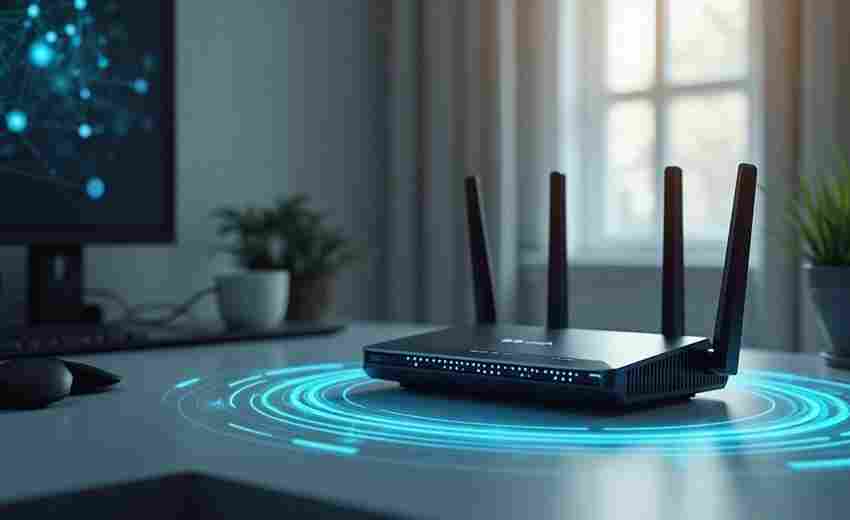
1. 加密和隐私保护 :通过在路由器上设置VPN,可以为所有连接到该路由器的设备提供加密保护,确保数据传输的安全性。例如,提到,路由器上的VPN可以加密所有通过网络发送或接收的数据,从而...
孕妇脚气用薏米水泡脚好吗
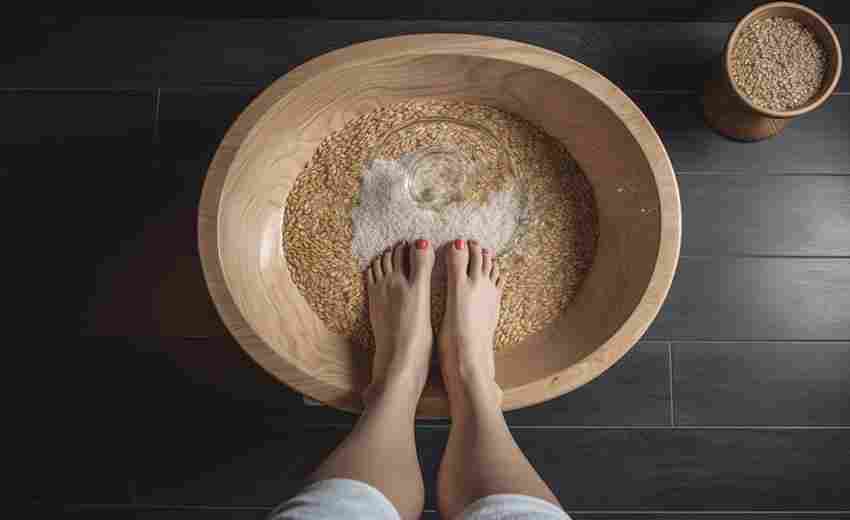
孕妇使用薏米水泡脚并不推荐。薏米具有利水渗湿、健脾止泻等功效,常用于治疗脚气、水肿等症状,但其性味甘淡而凉,孕妇使用可能会导致肠胃功能失调,甚至引发胃肠疾病。薏米含有薏苡仁...
使用换挡拨片时需要注意哪些事项
在追求驾驶乐趣与操控自由的今天,换挡拨片作为手自一体车型的重要配置,为驾驶者提供了更直接的动力掌控方式。这种看似简单的机械装置背后,隐藏着复杂的机械逻辑和潜在风险。只有掌握...

科技工具如何帮助郭老师进行个性化教学
科技工具可以通过多种方式帮助郭老师进行个性化教学: 科技工具能够助力郭老师实现实时的学情分析,从而调整教学策略。通过智能化教学工具,如适应性学习系统、智能阅卷系统等,郭老师可...

美发烫伤后应避免哪些护理方式
1. 避免使用膏剂、油、姜黄素或原棉 :这些物质可能会刺激烫伤部位,影响伤口愈合,甚至引发感染。 2. 不要使用冰块或冰水 :虽然降温是烫伤后的初步处理措施,但使用冰块或冰水可能会加剧...
如何选择和使用可靠的安全软件防止信息泄露
在数字化浪潮席卷全球的当下,信息资产已成为个人与企业的核心价值载体。全球知名咨询公司Gartner的研究显示,2023年数据泄露事件造成的平均损失达到435万美元,这个数字背后是无数用户因安...