
使用手机流量时,哪些应用最耗流量
1. 视频与直播应用 :这类应用是流量消耗的主要来源之一。高清视频、实时直播等需要大量的数据传输,尤其是在没有Wi-Fi的情况下使用时,流量消耗会非常快。例如,快手、抖音、爱奇艺、哔哩...

使用中华万年历APP怎样在通知栏显示日历
在信息碎片化的时代,快速获取日程信息成为现代人提升效率的关键。手机通知栏作为高频触达的场景入口,承载着即时提醒与信息整合的重要功能。中华万年历APP将传统黄历与现代数字技术结合...
使用快捷键关机是否安全可靠
在计算机操作中,关机作为日常使用的重要环节,其安全性与效率一直是用户关注的焦点。快捷键关机因其便捷性广受欢迎,但关于其是否安全可靠的争议始终存在。有人认为快捷键关机可能导致...

九牧水龙头使用的主要材质有哪些
1. 不锈钢 :九牧水龙头的不锈钢材质具有耐腐蚀、易清洁的特点,适合家庭使用,且价格相对较低。九牧还推出了可抽拉的不锈钢水龙头,这种材质的水龙头坚固耐用,适合厨房等高使用频率的场...
使用手机扫描功能能否验证安全证书真伪
在数字化浪潮席卷全球的今天,信息交互的便捷性与安全性成为矛盾的两极。安全证书作为网络身份认证的基石,其真伪验证直接影响着金融交易、隐私保护等核心场景的可靠性。近年来,随着智...

使用YouTube API下载视频时如何获取授权密钥
在数字内容生态中,YouTube已成为全球最大的视频共享平台,其开放接口为开发者提供了丰富的开发可能性。访问YouTube Data API需要经过严格的权限认证流程,而授权密钥则是实现合法数据调用的核...
夏季使用苹果手机容易卡顿,如何有效降温
随着气温攀升,许多苹果手机用户发现设备运行速度明显下降,甚至出现卡顿、闪退等现象。这不仅影响日常使用体验,长期高温还可能加速硬件老化。手机在高温环境下运行时,处理器会自动降...

OPPO手机手势拍照怎么使用
大家好,今天我们来聊聊OPPO手机的一个超实用功能——手势拍照。在这个功能面前,你是否曾经因为想拍照却腾不出手来而烦恼过?没关系,跟着我的节奏,轻松掌握OPPO手势拍照方法,让你随时...
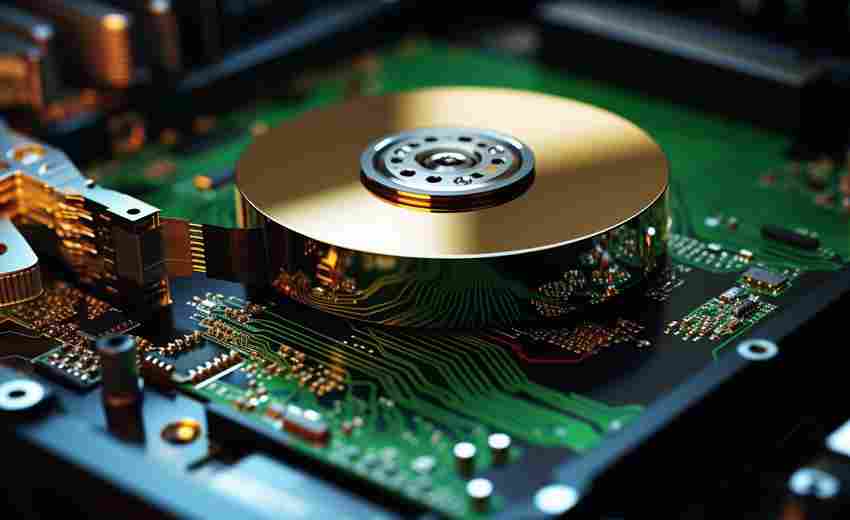
使用替代法检测硬盘电路板故障的具体步骤是什么
在数据存储设备中,硬盘电路板故障常引发数据丢失风险。当硬盘无法被识别或频繁出现异常声响时,专业维修人员常采用替代法进行精准排查。这种方法通过替换疑似故障元件,能在不依赖昂贵...

下载荒野行动时如何避免恶意软件
1. 使用官方渠道:确保从《荒野行动》的官方网站或官方推荐的平台下载游戏。官方公告通常会提供安全的下载链接,例如通过官方网站或指定的应用商店。对于《荒野行动》,应直接访问其官方...

为什么使用隐藏文件可能会导致数据丢失
1. 病毒或恶意软件:某些病毒或恶意软件会将文件隐藏起来,同时删除原文件或破坏文件系统,导致文件不可见且难以恢复。如果不及时发现并清除病毒,这些隐藏的文件可能因原文件被破坏而变...

如何正确使用宫内节育器(IUD)
宫内节育器(IUD)是一种安全有效的避孕方法,通过阻止进入输卵管或使受精卵植入困难来防止怀孕。使用IUD时,需要遵循以下步骤和注意事项: 1. 选择合适的IUD类型 :IUD分为含铜和含激素两种...
租客使用不当导致物品损坏需承担哪些法律责任
在房屋租赁关系中,承租人对租赁物的使用方式直接影响其法律责任。若因使用不当导致物品损坏,承租人可能面临修复、赔偿甚至解除合同的法律后果。这一责任体系的构建,既基于《民法典》...

如何保持眼部皮肤的水分以预防眼袋
1. 使用眼霜:选择含有维他命A衍生物、玻色因、胜肽、维他命C、硫辛酸、红茶酵母萃取、咖啡因等成分的眼霜。这些成分能够促进血液循环,减少浮肿,抗氧化,以及保湿。例如,平价眼霜如大...
远古传家宝装备图层如何获取并使用
在《魔兽世界》的装备体系中,传家宝作为角色成长的加速器,其升级机制一直是玩家关注的重点。远古传家宝装备图层作为提升传家宝等级的核心道具,能够将装备的适用等级上限提升至更高阶...

如何设置联想电脑的自动锁屏时间
1. 使用Windows系统设置 个性化设置:进入系统设置中的“个性化”选项,然后选择“锁屏界面”。在这里,你可以通过“屏幕保护程序设置”间接设置锁屏时间。选择一个屏幕保护程序,并设置等...

九牧卫浴产品如何平衡节水性能与使用舒适度
在绿色生活理念深入人心的当下,卫浴产品的节水性能已成为市场关注焦点,但过度追求节水往往导致冲洗力不足、体验感下降。九牧卫浴通过25年技术积累,在节水科技与使用体验间建立起精妙...

打印发货单使用什么纸张
1. 无碳复写纸:常用于需要多联复写的发货单,如增值税专用发票和普通发票,通常有3联或4联,每联的克重在40g到50g之间。这种纸张不需要碳带,接触后能自动复写,适合需要多份存根的情况。...

笔记本独立显卡脱焊
在日常使用电脑时,可能会遇到各种各样的问题,其中显卡脱焊是许多电脑爱好者关注的问题。今天我们就来聊聊这个话题,探讨一下显卡脱焊的解决方法以及原因。 我们来看看显卡脱焊的解决方...
如何通过优化使用习惯减少笔记本CPU温度
在笔记本电脑的日常使用中,CPU温度过高是困扰许多用户的难题。高温不仅导致系统卡顿、性能下降,还可能缩短硬件寿命,甚至引发意外关机。面对这一现象,除了依赖硬件层面的散热设计,通...