
为什么要定期检查微博应用的授权情况
1. 保护个人隐私和账号安全 :通过定期检查授权管理页面,可以确保只有可信的应用能够访问你的微博账号。如果发现任何可疑的授权,应立即撤销该应用的授权,以避免账号被滥用或个人信息泄...

第三方调解失败后如何启动司法程序
当纠纷双方无法通过第三方调解达成一致时,司法程序便成为维护权益的最终屏障。数据显示,我国基层法院近三年受理的民商事案件中,约32%的案件曾经历前置调解程序。这既体现了多元解纷机...

汽车保险到期前如何检查保单条款
1. 仔细阅读保单条款 :车主应在保险到期前仔细阅读保单中的条款,特别是保险责任范围、免责条款、赔偿限额和免赔额等内容。这有助于了解保险的具体保障内容和限制条件,避免日后理赔时出...

如何判断咳嗽是否需要进行胸部影像检查
1. 咳嗽的持续时间: 急性咳嗽(通常少于3周):如果由普通感冒引起,且无其他严重症状,通常不需要立即进行影像检查。 亚急性咳嗽(3至8周):如果咳嗽持续且原因不明,可能需要评估。 慢...

如何恢复静态IP设置错误后的网络
1. 检查IP地址和网关设置 :确保静态IP地址、子网掩码和默认网关设置正确无误。错误的设置可能导致网络连接问题。 2. 检查DNS服务器设置 :确认DNS服务器地址是否正确,错误的DNS设置可能影响域...

如何准备肛拭子检查
1. 清洁肛周皮肤:在采样前,使用清水清洁周围的皮肤,以减少可能的污染和干扰因素。这有助于确保样本的纯净度。 2. 体位准备:为了便于采样,患者通常需要采取特定的体位,如膝胸卧位(趴...

排卵期检查与激素替代疗法有何关系
排卵期检查与激素替代疗法(HRT)之间存在一定的关系。在女性生殖健康中,排卵期检查主要用于评估女性的排卵功能和激素水平,以帮助诊断和治疗相关疾病。例如,在无排卵或排卵异常的情况...

如何定期检查微博的登录历史
1. 打开微博应用并登录 : 在手机上找到微博应用图标,点击打开,并使用你的账号和密码登录。 2. 进入“我”的页面 : 登录后,在微博主界面下方找到并点击“我”的选项,进入个人中心页面...

平衡车启动后自动熄火是否与温度过高有关
平衡车启动后自动熄火与温度过高可能有关。根据证据,发动机温度过高会导致自动熄火的现象。例如,提到一台S195型柴油机在温度升高后会自动熄火,原因是柱塞套膨胀导致定位螺钉顶紧柱塞。...

下载酷狗铃声后如何检查手机存储空间变化
手机铃声的更新迭代加速了用户对个性化音频的追求,酷狗铃声作为垂直类应用,单次下载虽不会显著占用存储空间,但长期积累可能形成"数据雪球"。根据国际数据公司IDC的报告,普通用户每月...

GT620显卡如何进行故障排查
1. 检查显卡驱动: 打开“设备管理器”,查看显卡驱动是否正常安装。如果驱动缺失或过时,使用“360驱动大师”等工具更新驱动。如果更新后问题依旧,可能需要考虑显卡硬件问题。 2. 排除驱...
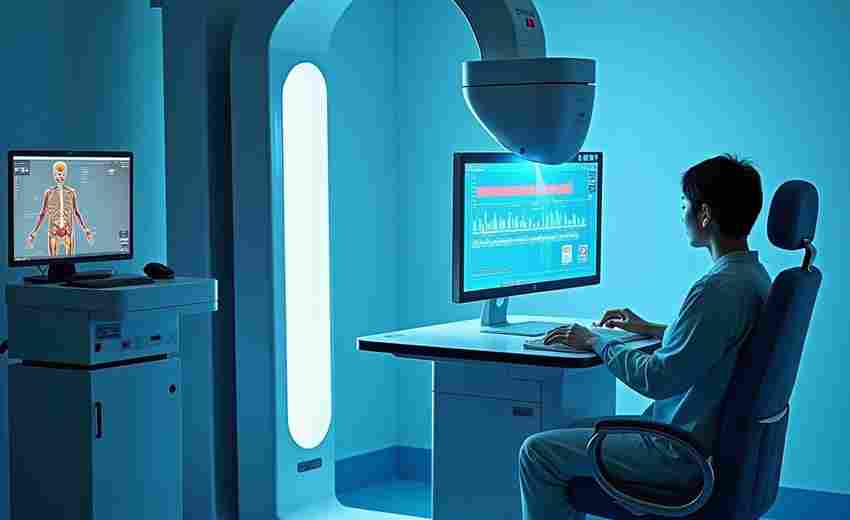
强直性脊柱炎的影像学检查如何帮助评估治疗效果
强直性脊柱炎的影像学检查在评估治疗效果方面起着至关重要的作用 。通过不同类型的影像学检查,医生可以观察患者脊柱和关节的病变情况,从而判断治疗是否有效以及病情的改善程度。 X线检...
U启动PE的主要功能有哪些
U启动PE的主要功能包括: 1. 系统修复:当计算机无法正常启动时,U启动PE可以通过引导进入PE环境,使用内置的修复工具(如DISM、SFC等)对系统进行修复,解决如蓝屏、黑屏等问题。 2. 数据恢复...
开通国际漫游前如何检查手机设备兼容性
在全球化的今天,国际漫游已成为跨国出行的重要通信保障。不同国家采用的网络制式、频段标准差异显著,若未提前确认设备兼容性,可能导致境外无法通话、上网甚至设备完全无法使用。据国...

电脑启动速度慢且内存占用高怎么优化
开机后泡杯咖啡回来还在转圈圈",这几乎是现代人使用电脑的集体记忆。当系统启动耗时从30秒延长到3分钟,后台进程像野草般占据内存空间,这不仅意味着工作效率的折损,更折射出数字设备维...

手机行业的政策合规检查流程是什么
手机行业的政策合规检查流程涉及多个方面,旨在确保手机产品及其相关应用符合国家和地区的法律法规、隐私政策以及行业标准。以下是手机行业政策合规检查的核心流程: 1. 现状调研与法规梳...

怎么向党中央维权_中央检查组办公厅举报电话是多少
本文目录一览: 1、 中央军委举报电话可以接收短信吗 2、 中央检查组办公厅举报电话是多少? 3、 12351受理范围 4、 如何结合自身实际维护党中央权威 5、 中央信访办电话24小时 中央军委举报电话...
微博屏蔽设置中找不到用户怎么办
在社交媒体管理中,屏蔽功能是维护个人空间的重要工具。用户在使用微博屏蔽设置时,偶尔会遇到“找不到用户”的提示。这一现象可能由操作失误、技术漏洞或账号状态异常等因素引发。如何...

解绑操作完成后如何检查设备列表更新
设备解绑作为数字资产管理的重要环节,其后续的设备列表更新核查直接影响着系统安全与数据完整性。当用户完成设备解绑操作后,系统并不会立即呈现最新状态,这种延迟往往源于数据同步机...
拆机检查芯片型号能否确认升级兼容性
在硬件升级的复杂流程中,拆机检查芯片型号是确认设备兼容性的关键步骤。无论是升级处理器、内存还是扩展存储设备,芯片型号的识别不仅决定了硬件能否匹配,还直接影响系统运行的稳定性...