
微信答题红包金额与数量怎么调整
在数字化社交场景中,微信答题红包因其互动性与趣味性,成为知识科普、品牌营销的重要工具。随着用户需求多样化,红包金额与数量的调整策略直接影响活动效果。本文从规则设定、技术实现...

如何根据用户行为调整赛播的个性化设置
1. 基于用户行为的数据分析 :通过收集和分析用户的观看历史、点赞、评论等行为数据,了解用户的兴趣和偏好。例如,系统可以分析用户对某位解说员的喜爱程度或对特定赛事的关注度,并据此...
微粒贷协商还款的最新流程有哪些调整
随着互联网金融监管政策的完善及信贷服务的人性化趋势,微粒贷作为微众银行旗下的消费信贷产品,近年来持续优化逾期协商机制。2024年以来,平台针对用户反馈的痛点,在协商流程、政策灵活...
如何通过调整虚拟内存释放C盘空间
随着计算机使用时间的增长,C盘空间告急成为困扰用户的常见问题。作为系统核心运行区域,C盘不仅承载着操作系统文件,还默认存储虚拟内存文件pagefile.sys。这项机制虽能缓解物理内存压力,...

人工智能辅助的取卵操作能达到怎样的精准度
在生殖医学领域,取卵操作的精准度直接影响着卵母细胞存活率和体外受精成功率。传统超声引导下穿刺过程依赖术者经验,存在视野局限性与操作误差风险。近年来,人工智能与医学影像的深度...
如何调整照片的长宽比以适配不同设备屏幕
在数字化浪潮席卷全球的今天,视觉内容已成为信息传递的核心载体。数据显示,2023年全球每天产生的数字图片超过30亿张,其中80%需要适配至少三种不同尺寸的显示设备。面对从智能手表到4K电...
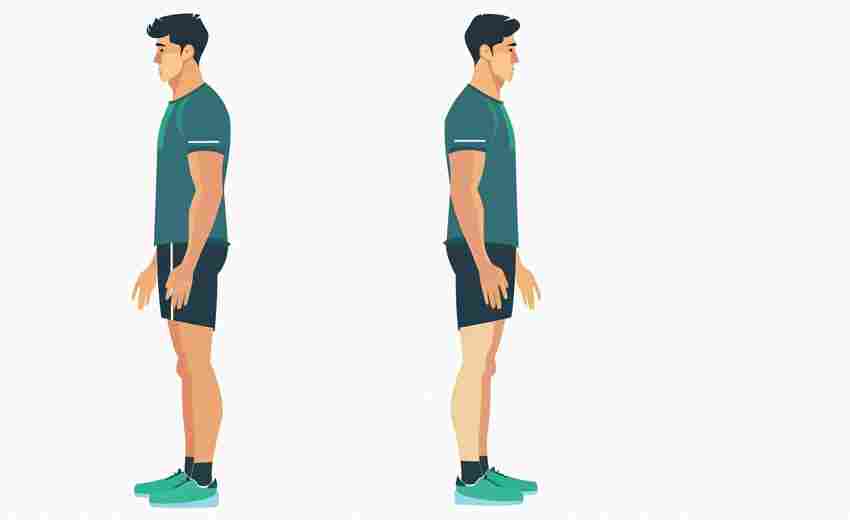
如何通过调整步态减少膝关节压力
行走是人类最基础的运动方式,但现代人久坐少动的生活方式导致膝关节退行性病变发生率逐年攀升。研究显示,步行过程中膝关节承受的冲击力可达到体重的3-5倍,长期异常负荷会加速软骨磨损...
如何调整硬件加速级别以解决显示问题
在计算机使用过程中,硬件加速作为提升图形处理效率的核心技术,能够显著优化视频渲染、游戏运行等场景的性能。不当的硬件加速设置可能导致显示异常、画面卡顿甚至系统崩溃。合理调整硬...

excel表格如何一键调整行高? excel表格一键调整行高方
大家好!今天来给大家普及一下Excel表格的一个小技巧——如何一键调整行高。相信很多小伙伴在使用Excel时都曾遇到过需要调整行高的情况,有时候一列数据多了,行高不够显示怎么办呢?别担心...

如何根据葡萄的生长周期调整灌溉策略
要根据葡萄的生长周期调整灌溉策略,需要遵循葡萄在不同生长阶段的水分需求。以下是具体的灌溉策略调整方法: 1. 萌芽期: 葡萄出土上架后,应及时浇灌1~2次水,以保证萌芽整齐和花序健壮...
申请表打印时如何调整纸张大小
申请表的规范打印是行政事务中的重要环节。许多人在处理纸质材料时容易忽视纸张适配问题,导致表格内容显示不全或排版错位。特别是在使用非标准规格申请表时,正确调整打印参数直接影响...

如何调整长安CS75的音响设置
1. 打开中控屏幕设置:确保车辆处于通电或启动状态,然后在车机的首页找到设置图标并点击进入。 2. 进入音效设置:在设置菜单中,找到与声音相关的选项,可能标记为“声音”或“音效设置”...

超跑的驾驶辅助系统有哪些特点
超跑的驾驶辅助系统通常具备高度先进的技术和智能化功能,旨在提升驾驶的安全性、便捷性和舒适性 。以下是一些超跑驾驶辅助系统的特点: 1. 先进的传感器和雷达系统 : 超跑通常配备激光雷...

如何通过账户设置调整通话详单显示方式
1. 使用网上营业厅查询 : 打开网上营业厅官方网站,切换到“查询服务”选项卡。 点击“我的账户”-“详单查询”项。 在打开的“详单查询”界面中,切换到“通话详单”选项卡,点击“立即...
季节性脱发增多如何调整护理
每年的春秋季节交替之际,不少人会发现梳头时掉发量明显增加,甚至出现发际线后移、发缝变宽的现象。这种现象被称为季节性脱发,主要与气候变化导致的头皮环境改变有关。研究表明,秋冬...

Word打印表头颜色过深如何调整为浅灰色
在文档处理过程中,表格表头的颜色设置直接影响打印效果。过深的表头颜色不仅浪费油墨,还可能因墨迹堆积导致文字模糊,降低阅读体验。针对这一问题,通过合理调整Word软件参数与打印设置...
镜框尺寸不当引发眼睛变形的调整指南
一副合适的眼镜,是保护视力健康的重要工具。镜框尺寸不当或长期变形不仅影响佩戴舒适度,还会导致镜片光学中心偏移,引发视疲劳、视力下降甚至面部骨骼压力失衡等问题。数据显示,约...
迈腾座椅记忆与后视镜联动调整方法是什么
现代汽车科技的进步不断优化驾驶体验,大众迈腾的座椅记忆与后视镜联动功能便是典型代表。这项技术通过存储驾驶员个性化设置,实现座椅位置、后视镜角度的智能调节,尤其适合多人共用车...

在PCSX2中如何通过外部插件调整游戏音频延迟
1. 访问音频插件设置 :打开PCSX2模拟器,进入“配置”菜单,然后选择“音频”选项下的“插件设置”。 2. 调整延迟参数 :在音频插件设置中,可以找到“Latency”(延迟)选项。这个参数用于控...
如何根据测速结果调整路由器天线角度
无线网络的稳定性与速度往往取决于路由器的信号覆盖质量,而天线角度的调整是优化信号的关键手段之一。通过测速结果的反向分析,可以精准定位信号盲区或弱覆盖区域,进而针对性地调整天...