剪映没有画中画怎么办;电脑剪映怎么添加画中画
一、导入:剪映中的画中画效果 随着社交媒体和视频分享平台的兴起,视频编辑成为了一项非常流行的技能。许多人都热衷于制作精美的视频内容,而在视频编辑中,画中画效果是一个常见但又非...

华为手机杂志锁屏快捷功能添加步骤
在移动设备高度普及的今天,锁屏界面早已突破了传统安全验证的单一功能,逐渐演变为用户个性化表达与高效交互的重要入口。华为手机的杂志锁屏功能,正是这一趋势下的创新产物。它不仅通...

怎么修改微信表情文字(微信拍了拍怎么修改文字快速
本文目录一览: 1、 微信怎么改emoji名字 2、 微信拍了拍怎么修改文字快速修改错别字、添加表情和文字效果的方法 3、 怎么在手机上修改微信表情上的字。 微信怎么改emoji名字 1、可以在微信的名...

如何在PPT中添加自定义纹理背景
在信息传达日益视觉化的今天,PPT的设计质感直接影响着观众的注意力与信息接收效率。纹理背景作为提升视觉层次的重要元素,既能打破平面设计的单调性,又能通过材质语言传递特定的情感基...

如何为朋友圈照片添加个性化水印保护版权
在数字化社交时代,朋友圈不仅是分享生活的窗口,更成为个人创作的展示平台。一张精心拍摄的照片,可能在几秒钟内被复制、转发甚至商用,原创者的权益面临隐形威胁。添加个性化水印,既...
添加支付宝好友是否需要对方实名认证
在数字化支付普及的当下,支付宝作为国内主流的支付工具,其社交功能逐渐成为用户日常互动的重要场景。添加好友作为社交功能的基础环节,涉及账户安全、隐私保护与使用便利性等多个维度...
苹果手机怎样设置藏语键盘添加小辫子表情
在社交媒体和即时通讯中,个性化表达逐渐成为用户关注的焦点。藏语键盘的独特符号与创意结合,让苹果手机用户能够通过简单的设置,解锁一系列趣味表情。其中,“小辫子”符号因其灵动可...

如何给拍一拍功能添加趣味表情
在即时通讯软件中,"拍一拍"功能的出现让互动方式突破了文字局限。当用户双击好友头像时,系统提示的默认文案已难以满足年轻群体的个性化表达需求,如何通过趣味表情的加载赋予这个轻量...

土地升级过程中农业机械化的关键作用是什么
在耕地资源趋紧、劳动力持续外流的双重挑战下,土地升级已成为农业现代化的必由之路。据农业农村部数据显示,2023年我国高标准农田建设面积突破10亿亩,但耕地质量提升速度仍滞后于粮食安...

通过辅助触控确认是什么意思(辅助触控怎么添加功能
在现代科技飞速发展的时代,辅助触控技术作为一种重要的交互方式,不仅广泛应用于智能设备中,同时也涉及到用户体验的改善和功能的丰富。本文将以“通过辅助触控确认是什么意思”为主题...
冰露矿泉水为什么有食品添加剂(冰露矿泉水电话)
冰露矿泉水为什么有食品添加剂? 冰露矿泉水是一种受到广大消费者喜爱的饮品。许多人对于为什么矿泉水中会含有食品添加剂感到困惑。本文将从多个方面对冰露矿泉水为什么有食品添加剂进行...

小米5s搜狗输入法如何自定义中文符号栏添加表情
在移动互联网时代,输入法早已突破文字输入工具的局限,成为承载个性表达的重要载体。对于小米5s用户而言,搜狗输入法提供的符号栏自定义功能,特别是表情符号的灵活配置,让手机输入场...

CorelDraw2019怎么输入文字 CorelDraw添加文字方法介绍
您好的,您询问关于CorelDraw 2019如何输入文字的问题,正好我对此有一些了解,让我来帮您解答吧! 我们得明确一件事,CorelDraw 是一款功能丰富且操作灵活的图形设计软件。它有着强大的文本编辑...
如何为无线网电视手动添加隐藏的Wi-Fi名称
在智能家居普及的今天,不少用户出于安全或隐私考量选择隐藏家庭Wi-Fi网络名称(SSID)。隐藏后的网络虽不会自动出现在设备列表中,但通过手动配置仍可实现稳定连接。这一操作对智能电视、...
折叠卡滞时如何快速排查问题部件
在机械装置或电子设备中,折叠功能的设计往往伴随着复杂的结构联动。当折叠机构出现卡滞问题时,快速定位故障部件不仅需要系统性思维,更依赖于对机械原理、材料特性及环境影响的综合判...
淘宝购物车最多能添加多少商品
在电商平台的日常使用中,购物车不仅是商品的暂存地,更是消费者决策过程中的重要工具。作为国内最大的电商平台之一,淘宝购物车的容量调整始终牵动着用户的使用体验。从早期仅支持50件...
数字量具与机械量具的保养有何不同
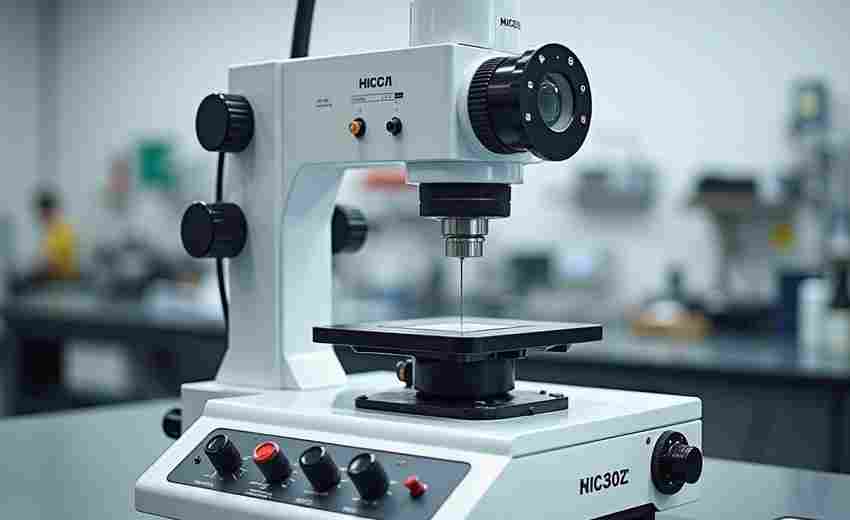
1. 清洁与防尘 : 数字量具由于包含电子元件,需要特别注意防尘和防潮。使用后应及时清洁,避免灰尘和湿气进入设备内部,以免影响其精度和使用寿命。 机械量具则相对简单,不需要特别的防...
微信群添加新成员权限如何管理
在数字化社交日益普及的今天,微信群已成为信息交流的重要载体。随着社群规模扩大,如何高效管理新成员加入权限,成为维护群组秩序、保障成员权益的核心议题。从企业工作群到兴趣社群,...
麦趣尔前年订单怎么维权—麦趣尔回应使用禁用添加
本文目录一览: 1、 出狱后再成“红通逃犯”湖北前首富兰世立做了啥? 2、 大佬们的牢狱之灾 3、 麦趣尔怎么退款 4、 麦趣尔回应使用禁用添加剂“丙二醇” 5、 麦趣尔牛奶中检出丙二醇,到底发...
如何设置智能下载器重复添加链接时的默认操作
在数字化信息爆炸的时代,重复资源的冗余问题已成为影响效率的核心痛点。智能下载器作为现代网络工具的重要分支,其重复链接处理机制的设计直接影响着用户体验与系统资源利用率。合理配...