
如何在iPhone上重置微信的键盘配置
iPhone微信键盘重置指南:让输入回归初始状态 作为微信生态的重要工具,微信键盘以其流畅的输入体验和深度适配功能受到用户青睐。在个性化设置过程中,误操作或软件更新可能导致键盘布局、...

手机开通的绿钻为何不显示到期时间
近年来,数字音乐平台会员服务逐渐成为用户消费的日常选项。绿钻作为某头部音乐平台的核心付费产品,凭借无损音质、专属曲库等功能吸引大量用户订阅。部分用户发现通过手机端开通的绿钻...

iphone12续航时间多久
亲爱的朋友们,想必你们对iPhone 12的续航能力很感兴趣吧!每次走在街上,或是出门在外,电量的小红旗总是让人心神不宁。那么,iPhone 12的续航表现如何呢?咱们一起来聊聊吧! 关于iPhone 12续航...
LTE技术对比iPhone 4的3G有哪些升级亮点
2008年国际电信联盟正式提出4G标准时,全球移动通信产业正经历着从语音业务向数据业务的深刻转型。iPhone 4作为3G时代的标杆产品,其搭载的WCDMA网络虽已支持移动互联网功能,但面对高清视频、...
iPhone设置DNS后如何验证是否生效
在互联网生态中,DNS如同数字世界的导航系统,其设置正确性直接影响着网络访问效率与安全性。当用户在iPhone上完成DNS配置后,如何确认新设置已真正生效,成为保障网络体验的关键步骤。本文...

腾讯视频中如何显示或隐藏字幕
1. 显示字幕 : 如果字幕是视频内容自带的,通常情况下,用户无需进行任何操作即可看到字幕。 对于弹幕字幕,用户可以通过点击视频播放界面上的“弹”字按钮来开启或关闭弹幕字幕。 2. 隐藏...
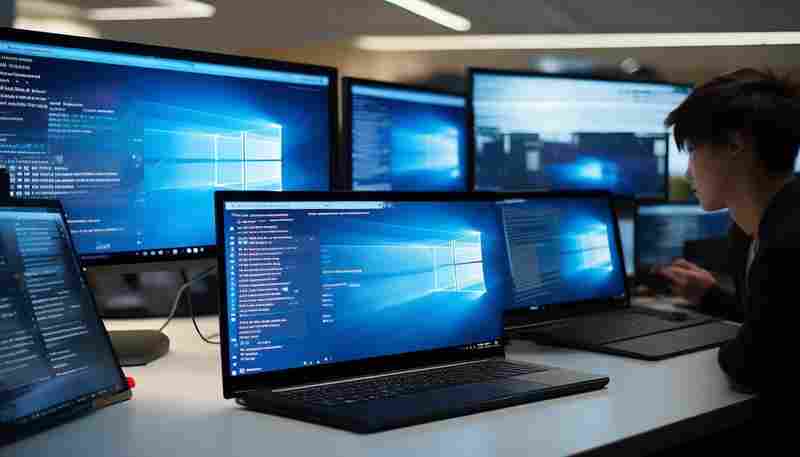
如何在不同Windows系统中设置显示器刷新率
在视觉体验至上的数字时代,显示器的刷新率直接影响着画面流畅度与用户舒适度。无论是日常办公还是沉浸式游戏,调整合适的刷新率能显著降低画面撕裂感,缓解视觉疲劳。Windows系统虽默认适...
iPhone闪光灯常亮设置与亮度调节技巧
在智能手机摄影与日常使用场景中,闪光灯早已突破单纯的补光功能,成为多场景适配的实用工具。iPhone凭借其软硬件协同优势,在闪光灯应用层面开发出诸多隐藏功能,其中常亮模式与亮度调节...

预录取后为何显示录取未决是否会被退档
在高校招生录取过程中,“预录取”状态往往让考生及家长倍感欣喜,但紧随其后的“录取未决”提示又带来新的焦虑。这种状态意味着考生的档案已通过高校初审,但尚未完成最终审核流程,能...
如何查看和清理iPhone应用的存储空间占用
智能手机的存储空间管理一直是用户体验的核心问题之一,尤其对于iPhone用户而言,随着应用程序功能的复杂化与多媒体文件的增多,存储空间的合理分配直接影响设备性能和使用效率。本文将从...

如何为不同显示器单独设置动态视频桌面壁纸
在数字化办公与景中,多显示器配置逐渐成为主流,但如何让每个屏幕的桌面壁纸独立呈现动态视频效果,却让许多用户感到困惑。动态壁纸不仅能提升视觉体验,还能通过个性化设置提高工作效...

iphone怎么设置手机铃声,苹果13怎么设置来电铃声
手机铃声是手机的个性化体现之一,而对于iPhone用户来说,设置手机铃声是一项常见的需求。随着新款iPhone的推出,如何在苹果13上设置来电铃声也成为用户关注的焦点。本文将详细介绍iPhone怎么...
iPhone网速慢怎么解决手动配置DNS教程
在无线网络覆盖的日常场景中,iPhone用户偶尔会遇到信号满格但网页加载缓慢、视频缓冲频繁的现象。这类问题往往并非硬件缺陷,而是与网络解析机制中的域名系统(DNS)密切相关。当运营商默...
如何为iPhone设置既安全又容易记住的密码
在数字设备几乎成为身体延伸的今天,一部iPhone承载着社交关系、金融账户到私人回忆的全部秘密。当用户每天平均解锁手机超过80次时,密码既要像保险库般坚固,又要像家门钥匙般触手可及。...

苹果手机sim卡无效怎么解决
### iPhoneSIM卡问题解析:从Nano尺寸到手机硬件软件的排查 亲爱的朋友们,你是不是也遇到过iPhone的SIM卡问题?今天,我们就来聊一聊那些关于iPhone使用Nano SIM卡时可能遇到的问题,以及如何解决。...

苹果人物相册如何自动识别
苹果的iPhone和iPad上的照片应用利用先进的机器学习技术来自动识别照片中的人物。这一功能在iOS 15及更高版本中得到了进一步的优化。以下是其工作原理的概述: 1. 本地处理的机器学习:苹果使...
如何在iPhone邮件应用中设置延迟发送功能
在快节奏的现代生活中,一封匆忙发送的电子邮件可能导致重要附件遗漏或措辞不当。自iOS 16起,iPhone自带的邮件应用新增了延迟发送功能,为用户提供缓冲时间修正错误,这项功能通过智能调度...

来电显示功能怎么开通(联通来电显示怎么开通)
本文目录一览: 1、 来电显示怎么开通?来电显示如何开通 2、 移动怎么开通来电显示业务 3、 怎么开通来电显示 4、 如何选择呼叫中心系统? 5、 如何办理开通来电显示业务? 6、 联通来电显示怎...

iPhone 7如何清理照片和视频以释放空间
1. 更改照片储存格式: 考虑将相机的拍摄格式改为HEIF/HEVC。这可以在iOS的设置中完成,路径是「设置」>「相机」>「格式」,选择「高效」。这样拍摄的照片和视频体积会减小50%,且画质几乎不受...
多屏显示时视频桌面分辨率不一致如何调整
在数字时代,多屏显示已成为提升工作效率、扩展视觉体验的重要工具。当不同分辨率的显示器组成多屏系统时,画面撕裂、窗口比例失调、操作逻辑混乱等问题频繁出现。这种物理显示差异与系...