
iPhone如何调节铃声音量
1. 通过音量键调节 : 默认情况下,iPhone的音量键主要用于调节媒体音量(如音乐、视频等)。如果要调节铃声音量,需要先在“设置”中开启“声音与触感”中的“用按钮调整铃声和提醒”功能...

如何调整照片的长宽比以适配不同设备屏幕
在数字化浪潮席卷全球的今天,视觉内容已成为信息传递的核心载体。数据显示,2023年全球每天产生的数字图片超过30亿张,其中80%需要适配至少三种不同尺寸的显示设备。面对从智能手表到4K电...

如何删除平果6s上的照片缓存
1. 手动删除照片缓存 : 打开设置,进入“通用”选项。 选择“用量”,查看存储空间的使用情况。 在这里,你可以看到哪些应用占用了较多的存储空间。点击这些应用的详情,然后选择删除应用...
苹果x和xr哪个值得入手;iphonex跟xr哪个好
苹果X和XR:哪个值得入手? 苹果公司一直以来都是智能手机市场的领军者,而iPhone X和XR作为两款不同的产品在市场上并存。本文将分析苹果X和XR的不同之处,以帮助你了解哪个型号更适合你。 一...

快门速度如何影响照片的动态模糊
快门速度对照片的动态模糊有显著影响。快门速度是指相机快门打开和关闭之间的时间间隔,这个时间长度决定了光线进入相机传感器的时间。快门速度越快,曝光时间越短,能够冻结运动物体的...

激萌软件里怎么删照片【激萌相机里面的照片权限怎
本文目录一览: 1、 华为p30激萌相册里面的照片怎么删除了? 2、 激萌相机照片怎么删除 3、 激萌相机里面的照片权限怎么删除 4、 手机相册里的照片怎么删除? 华为p30激萌相册里面的照片怎么删除...
如何通过iCloud解决iPhone存储不足问题
在智能手机深度融入日常生活的今天,iPhone用户常因存储空间不足陷入困境。当设备提示"存储将满"时,不仅影响应用更新、系统运行,更可能导致珍贵照片与重要文件无法保存。作为苹果生态的...

如何通过命令行实现iPhone与电脑的无线同步
在数字化浪潮的推动下,设备间的数据同步需求日益增长。传统图形界面操作虽直观,但面对批量处理或复杂场景时,命令行工具展现出独特优势。通过脚本与协议的结合,用户可实现iPhone与电脑...

像素密度对手机照片质量有何影响
在手机摄影技术狂飙突进的十年间,"像素大战"早已从营销噱头演变为技术革命的竞技场。当主流旗舰机的摄像头突破一亿像素门槛,厂商们开始将目光投向更隐秘的战场——像素密度。这个隐藏...

如何更改iCloud邮箱的密码
1. 通过iPhone或iPad更改密码 : 打开“设置”应用,点击您的Apple ID名称。 选择“密码和安全性”。 点击“更改密码”。 输入当前的iCloud密码,然后输入新密码并确认。新密码应包含大小写字母、...

对于商业用途,如何选择保留照片
对于商业用途,选择保留照片时,应综合考虑多个因素以确保照片的质量、安全性和适用性。以下是一些关键要点: 1. 选择合适的图片格式 : JPEG格式适用于照片和复杂的图像,具有较好的压缩比...
iPhone拍照尺寸与存储空间的关系
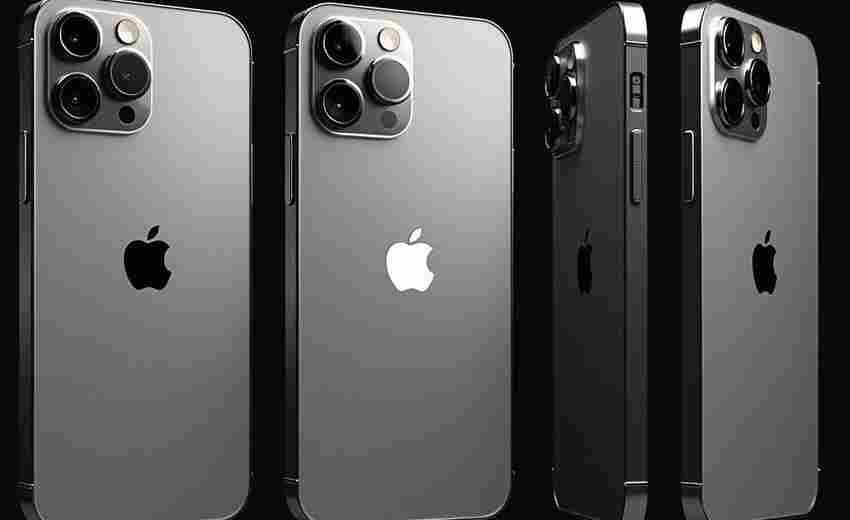
iPhone拍照尺寸与存储空间的关系主要取决于照片的分辨率、格式以及拍照功能的使用。以下是详细解释: 1. 照片分辨率: 照片的分辨率越高,占用的存储空间就越大。例如,由iPhone的高清摄像头...

苹果阴阳屏怎么修复,iphone8阴阳屏怎么办
本文目录一览: 1、 iphone6屏幕阴阳屏怎么办 苹果6阴阳屏能换吗 2、 手机阴阳屏怎么修复 3、 iphone8阴阳屏怎么办 4、 苹果6 plus阴阳屏怎么修复? iphone6屏幕阴阳屏怎么办 苹果6阴阳屏能换吗 1、建议...

铃声和音量怎么设置-iPhone 11 手机铃声和媒体音量如何
本文目录一览: 1、 苹果手机铃声与媒体音量分开设置的操作方法? 2、 iPhone 11 手机铃声和媒体音量如何单独调节? 3、 iphone怎么调节音量和铃声 4、 苹果手机音量键怎么调铃声和音量? 苹果手机铃...
使用QQ邮箱时怎样在iPhone上下载邮件附件
在数字化办公场景中,邮件附件的快速处理能力直接影响工作效率。作为国内用户基数庞大的邮箱服务,QQ邮箱与iPhone生态的结合为移动端文件管理提供了便利。如何在iOS系统中高效下载、管理邮...

iCloud存储如何影响iPhone的性能
iCloud存储空间的状态会直接影响iPhone的性能,特别是当iCloud存储空间满时,可能会导致手机变卡,甚至手机储存文件受损。 详细来说,iCloud是苹果公司提供的云端服务,让用户可以免费储存一定量...

iPhone自带浏览器默认设置如何更改为其他应用
在数字生态逐渐开放的背景下,苹果公司于2020年发布的iOS 14系统首次允许第三方应用替代Safari成为默认浏览器。这项功能打破了长达十三年iOS系统封闭的浏览器生态,让用户能够根据使用习惯自由...
iPhone 4S设置音乐自动下载的步骤教程
在移动互联网尚未全面普及的年代,iPhone 4S凭借其经典设计成为一代人的音乐伴侣。随着数字音乐逐渐取代传统媒介,如何高效管理设备中的音频文件成为用户关注的焦点。音乐自动下载功能不仅...

最流行漂亮的生日蛋糕图片,好看的蛋糕照片
生日蛋糕的重要性 生日蛋糕是庆祝生日的重要元素之一,它不仅代表了生日的意义,还能展现出生日人的个性和喜好。在生日聚会上,一款漂亮的生日蛋糕不仅能让人眼前一亮,还能为整个派对增...

iphone7为什么不支持快充
亲爱的朋友们,今天我们来聊聊大家非常关心的iPhone 7的电池续航问题,以及苹果公司背后对于这一系列产品的系统设计考量。相信我,这个话题跟咱们日常使用手机的体验可是息息相关哦! 我得...