
越狱iPhone备份失败如何解决
在追求iPhone个性化与功能扩展的过程中,越狱成为许多用户的选择。越狱后的设备常因系统权限变动、插件冲突或工具兼容性问题,导致备份失败。这种故障不仅影响数据安全,还可能阻碍后续的...

苹果手机短信和邮件附件怎样批量清理
在数字设备使用频率日益攀升的当下,手机存储空间的管理成为用户痛点。苹果设备因其封闭性生态,短信和邮件附件的清理需要特定操作技巧。本文针对iPhone用户高频需求,系统性梳理短信及邮...

iPhone11pro max返回主屏幕的操作步骤
亲爱的朋友们,你们在使用iPhone 11 Pro Max的时候,想要快速回到主屏幕吗?别担心,这篇文章就是为了帮助你轻松掌握这个操作。让我们一起探索iPhone 11 Pro Max返回主屏幕的操作步骤吧! 我们要先...
不同型号iPhone设置信号数字的方法有何差异
智能手机的信号显示常以抽象的格数呈现,但在复杂环境中,数字化的信号强度数据更能精准反映真实网络状态。iPhone用户通过特定代码进入工程模式切换显示方式,这一操作在不同机型中因硬件...

如何清理iPhone的缓存文件
要清理iPhone的缓存文件,可以尝试以下几种方法: 一、清理应用程序缓存 1. 对于Safari浏览器,可以打开“设置”,选择Safari,然后点击“清除历史记录和网站数据”来清理缓存。 2. 对于其他应用...
iPhone 8白苹果强制重启的正确操作步骤是什么
当iPhone 8屏幕上持续显示白苹果标志时,通常意味着系统出现临时性故障。这种状态可能由软件冲突、内存溢出或系统文件损坏引发,强制重启作为紧急解决方案,能在不丢失数据的前提下恢复设...

苹果死机怎么重启—iphone6手机怎么强制重启
本文目录一览: 1、 强制重启iPhone手机的方法 2、 iphone6手机怎么强制重启 3、 iphone的三种重启方法 4、 苹果手机死机开不了机怎么办? 强制重启iPhone手机的方法 1、强制关机同时长按 Power(电源键...

苹果app怎么升级_如何更新苹果iPhone手机的应用新版本
本文目录一览: 1、 苹果怎么软件更新? 2、 如何更新苹果iPhone手机的应用新版本 3、 如何在苹果手机中更新软件? 4、 如何在苹果手机中更新软件? 5、 苹果怎么更新app 6、 怎么在苹果商店更新app...

iPhone指纹解锁是否支持第三方应用
iPhone的指纹解锁功能(Touch ID)最初仅用于设备解锁和Apple Pay支付,不支持第三方应用使用。随着iOS系统的更新,苹果逐渐开放了Touch ID的API,允许第三方应用使用指纹识别进行身份验证。 具体来...
如何在iPhone上删除已下载的音乐文件
随着移动设备存储空间日益珍贵,管理本地文件成为维持手机流畅运行的关键。尤其对于音乐爱好者而言,频繁下载新歌可能导致数千首曲目占据数十GB空间。如何在保留核心曲库的同时高效清理...

为什么iPhone14锁屏右滑不能查看通知了
当手机屏幕亮起时,习惯性地向右滑动却无法调出通知列表,这个场景正成为iPhone14用户讨论的热点。作为iOS系统交互逻辑的重要调整,锁屏界面操作方式的改变折射出苹果对用户体验与产品定位...
如何在iPhone上切换第三方输入法
在智能手机成为生活核心工具的今天,输入法的个性化选择直接影响着沟通效率。iPhone用户往往对第三方输入法的丰富功能情有独钟,但如何在不同场景下快速调用这些输入工具,成为提升使用体...

如何设置手机邮箱以避免附件下载失败
要避免手机邮箱附件下载失败,可以从以下几个方面进行设置和调整: 1. 检查邮箱设置: 对于特定的邮箱应用(如139邮箱),可以在设置中查找并调整与附件下载相关的选项。例如,在139邮箱中...

iPhone 7内存清理的频率建议
1. 日常使用清理: 后台应用:不需要频繁关闭后台应用,苹果的后台管理机制设计得较为高效。但在感觉手机运行变慢时,可以尝试通过双击Home键,滑动关闭不使用的应用来释放运行内存。 2. 定...
iPhone定位失效需重新开启哪些隐私权限
在数字化生活场景中,iPhone的定位功能已成为导航、社交、生活服务等场景的重要支撑。当设备出现定位失效或偏移时,往往与隐私权限设置密切相关。重新校准权限体系不仅能恢复定位精度,更...
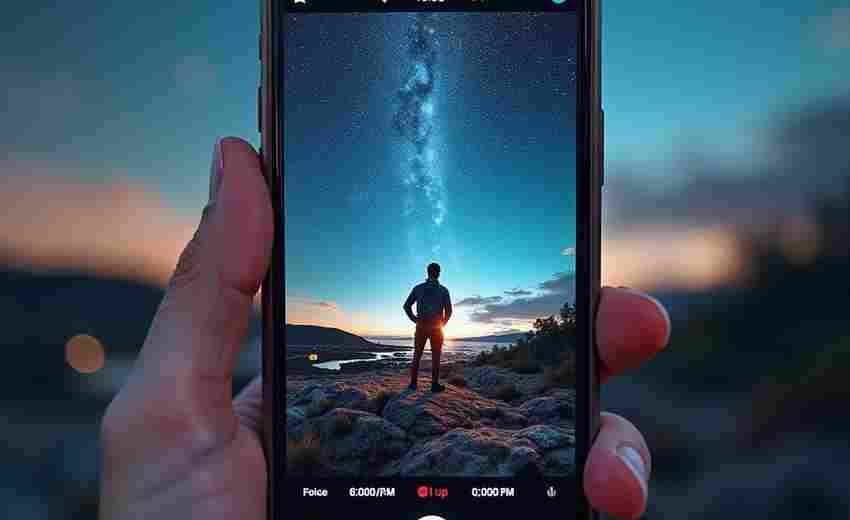
使用三指手势缩放iPhone照片的操作方法是什么
当指尖在屏幕上自然收拢或舒展,照片的细节随之放大或缩小,这种直觉化的交互方式早已成为智能手机的基因。在iPhone的影像浏览体验中,三指缩放手势以其独特的设计逻辑,打破了传统双指操...
如何通过还原设置修复iPhone 8定位故障
在智能手机高度普及的今天,精准的定位功能已成为用户日常导航、社交分享、运动记录等场景的核心需求。iPhone 8作为苹果公司2017年发布的经典机型,其搭载的GPS模块配合iOS系统的定位算法,本...
微信和游戏好友系统是独立存在的吗
社交工具与虚拟世界的边界 在数字化社交的版图中,微信与游戏好友系统如同两个平行宇宙,各自承载着用户不同的社交需求。前者作为现实关系的线上延伸,后者则构建了虚拟场景中的协作与竞...

iPhone 6s如何通过iCloud优化照片存储
在智能手机摄影普及的时代,iPhone 6s用户常面临存储空间告急的困扰。尽管机身仅提供16GB或32GB版本,但通过iCloud照片库的智能优化功能,这部八年前的设备仍能高效管理海量影像。从云端存储逻...

iphone14黄色和小米13飓风黄哪个更好看
在日常使用手机的过程中,颜色成为了各大品牌之间差异化竞争的一大看点。近日,我们迎来了两款特别的产品:iPhone 14的黄色版本和小米13的飓风黄。这两款手机的颜色虽然都是黄色,但各有各...