
手机怎么给路由器设置密码-怎样把路由器的密码设置
本文目录一览: 1、 手机如何设置自己的无线网络密码? 2、 手机设置路由器密码方法 3、 怎样把路由器的密码设置在手机里? 4、 手机怎么设置路由器密码 5、 手机怎么设置wifi密码? 手机如何设置...

手机进水后,如何清洁手机内部
1. 关机并取出电池 :应立即关机并取出电池,以避免继续充电导致元件短路和损坏。 2. 擦干表面水分 :使用干净的纸巾或软布轻轻擦拭手机表面,特别是耳机孔、充电口等容易进水的部位,以去...

如何在投屏时保持手机或电脑与投影仪画面同步
在数字化协作与景中,投屏技术已成为连接移动设备与大屏显示的核心工具。画面延迟、信号中断或分辨率不匹配等问题,往往让用户陷入操作卡顿、体验割裂的困境。如何确保手机或电脑与投影...
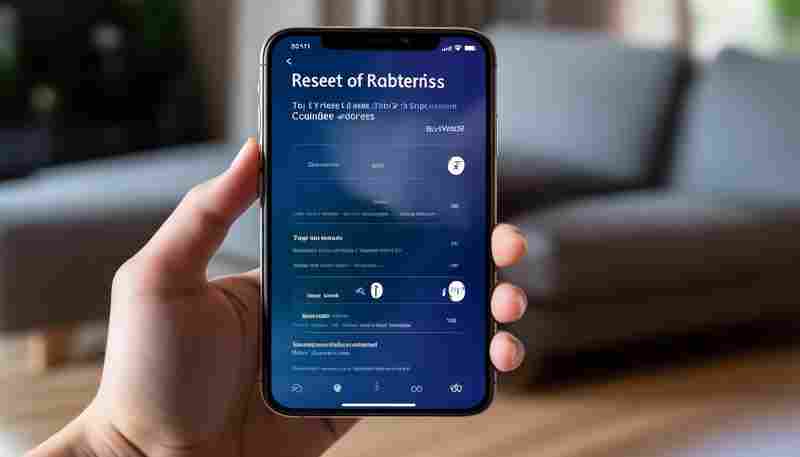
如何通过手机恢复路由器出厂设置以重置IP地址
在家庭或办公网络环境中,路由器长时间运行后可能出现IP地址冲突、网络连接异常等问题。恢复出厂设置并重新分配IP地址,不仅能解决此类故障,还能清除冗余配置提升设备性能。随着智能手机...
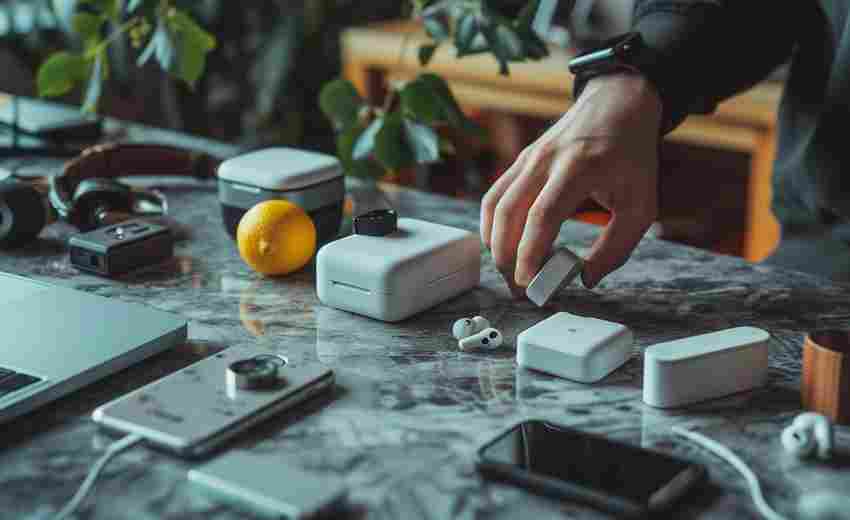
为什么手机充电器不兼容
1. 技术标准差异 :不同品牌和型号的手机可能采用不同的充电接口类型,如USB-C、Lightning、Micro-USB等,这些接口的物理设计不同,导致充电器无法通用。不同的快充协议(如USB Power Delivery (PD)、Q...
苹果邮箱支持的图片附件格式有哪些
在数字化沟通中,图片作为信息传递的重要载体,其格式兼容性直接影响着邮件附件的传输效率与呈现效果。苹果邮箱作为iOS生态的核心应用,既遵循国际通用的图片格式规范,又因系统特性存在...
手机流量套餐用完后的资费标准是什么
随着智能手机应用场景的扩展,用户对流量的需求持续攀升。当套餐内流量耗尽后,运营商设置的计费规则成为影响通信成本的关键因素。不同运营商的收费逻辑差异显著,部分规则存在隐蔽性收...
手机投屏电视后如何通过电视设置调整画面比例
现代家庭景中,手机投屏已成为连接移动设备与电视的重要方式。当4K超高清视频在65英寸屏幕上呈现时,约38%的用户会遇到画面比例失调问题:人物面部变形、游戏界面溢出屏幕、PPT文档显示不全...

手机号标记对微信账号安全有何影响
1. 增强账号安全性 :绑定手机号码可以显著提高微信账号的安全性。通过手机号码,用户可以进行身份验证,确保只有合法持有者才能访问和使用该账号。即使密码泄露,恶意用户也无法登录账号...
如何解决手机主题应用后的图标适配问题
随着智能手机屏幕尺寸与分辨率的多样化发展,主题应用后的图标适配问题已成为影响用户体验的重要障碍。不同品牌设备的显示参数差异、应用生态的复杂化以及用户个性化需求的提升,使得开...
如何解决微信电脑版与手机消息不同步的问题
在数字时代,微信已成为人们跨设备沟通的重要工具。电脑端与手机端消息不同步的问题频繁困扰着用户——重要信息在手机弹出后无法在电脑端查看,或文件传输后另一端迟迟未能接收。这不仅...

苹果人物相册如何自动识别
苹果的iPhone和iPad上的照片应用利用先进的机器学习技术来自动识别照片中的人物。这一功能在iOS 15及更高版本中得到了进一步的优化。以下是其工作原理的概述: 1. 本地处理的机器学习:苹果使...

手机怎么找回已删文件 在vivo手机上怎么找回被删除的
本文目录一览: 1、 手机怎么恢复文件夹删除的文件 2、 在vivo手机上怎么找回被删除的文件 3、 手机怎样找回删除的照片图片 手机怎么恢复文件夹删除的文件 1、选择源文件夹和目标文件夹别忘...
不同渠道购买的提前激活手机注册流程有何差异
在智能手机市场竞争白热化的当下,"提前激活手机"逐渐成为厂商争夺用户的新策略。这类产品往往通过特殊渠道提前完成系统初始化,消费者购买后仅需简单操作即可投入使用。不同购买渠道的...
如何通过华为手机的存储设置实现一键清理加速
随着移动互联网的快速发展,手机存储空间不足逐渐成为困扰用户的普遍问题。华为手机内置的智能存储管理系统,通过软硬件协同优化,为用户提供了一套高效便捷的清理加速方案。这套系统不...
电视怎么连接手机投屏【tcl怎么手机投屏】
本文目录一览: 1、 怎么用手机投屏到电视 2、 tcl怎么手机投屏 3、 手机投屏到电视:三种方法任你选择 怎么用手机投屏到电视 1、“屏幕镜像”可借助电视自带的Miracast功能,将屏幕投放到电视。...

OPPO手机如何恢复微信分身的默认外观
要恢复OPPO手机上微信分身的默认外观,你可以按照以下步骤操作: 你需要确保微信分身功能已经开启。如果未开启,请前往手机设置中的应用分身选项,并打开微信的分身开关。 接下来,针对恢...

苹果6s和6有什么区别
当你拿到一部新手机时,第一眼通常会被它的屏幕所吸引。对于苹果手机6和6S,它们的屏幕尺寸就是它们显著的区别之一。 先来说说屏幕吧。想必大家都有这样的体验,拿起手机的第一眼就是查看...
安卓手机锁屏通知内容如何调整显示方式
在数字生活与隐私保护并重的时代 当手机屏幕亮起的瞬间,锁屏界面上的通知如同信息洪流的闸门,既可能成为效率助手,也可能成为隐私泄露的隐患。安卓系统作为全球市场份额最高的移动操作...
恢复手机照片需要什么工具
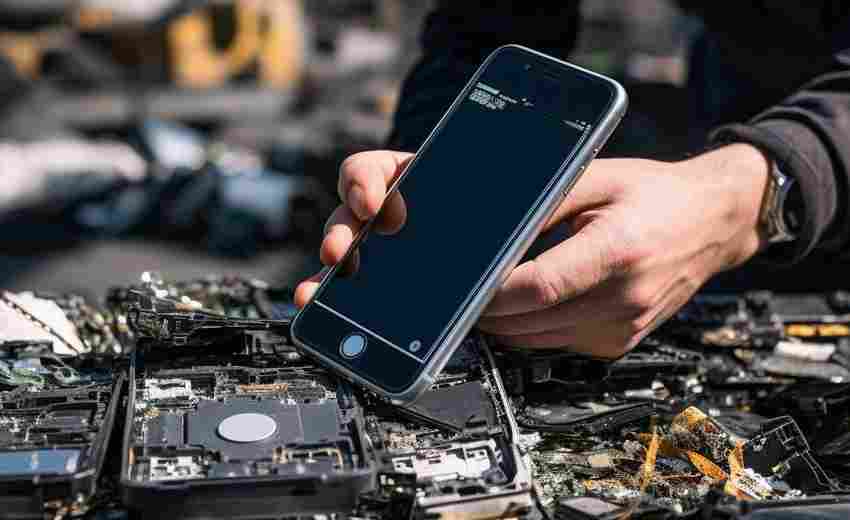
1. 照片恢复还原助手 :这是一款安卓手机照片恢复工具,功能强大且操作简单,无需root权限,支持JPEG和PNG格式的照片恢复。 2. 照片恢复帮手app :这款应用可以快速扫描并恢复误删的照片,支持...