
重置路由器后如何重新设置WLAN名称和密码
数字化生活普及的今天,家庭网络已成为必需品。路由器作为网络中枢,承担着信号传输与安全防护的双重职责。当遭遇网络异常或密码遗忘时,重置路由器成为解决问题的常见手段。但重置后需...
奥迪A8音响系统如何恢复出厂设置
奥迪A8作为高端豪华轿车,其音响系统以卓越的音质和智能化调节功能著称。在长期使用中,用户可能因误操作、系统故障或音效参数混乱导致体验下降。恢复出厂设置成为解决多数问题的有效手...

如何重置金立手机的安全设置
重置金立手机的安全设置通常涉及恢复出厂设置,这将清除手机上的所有数据和设置,包括安全相关的设置。以下是几种可能的方法来重置金立手机的安全设置: 1. 通过设置菜单恢复出厂设置:...
华硕电脑恢复出厂后如何重新安装驱动程序和常用软
在数字化时代,电子设备的系统维护成为日常使用的重要环节。华硕电脑在恢复出厂设置后,虽然系统回归初始状态,但驱动程序的缺失与常用软件的空白往往给用户带来困扰。从硬件驱动到生产...
恢复出厂设置能否帮助检测苹果手机真伪
在二手交易市场中,苹果手机的真伪鉴别始终是消费者关注的焦点。随着翻新机、扩容机甚至内置卡贴设备的泛滥,普通用户往往难以通过外观或基础功能测试识别问题。恢复出厂设置作为一种深...
新款宝马车型胎压监测系统重置路径详解
随着汽车科技的不断升级,宝马新一代车型搭载的胎压监测系统(RDC)已从基础报警功能发展为实时动态监测体系。这套系统通过集成传感器与车载智能模块,能够精确感知轮胎压力及温度变化,...
如何通过命令行重置防火墙配置至默认状态
在数字化高度渗透的现代网络环境中,防火墙作为网络安全的第一道屏障,其配置的准确性直接关系到系统的安全性。长期运行或频繁调整后的防火墙规则可能产生冗余或冲突,导致网络服务异常...

重置浏览器后如何禁用自动填充
1. Google Chrome : 打开Chrome浏览器,点击右上角的三点菜单按钮。 选择“设置”。 在设置窗口中,找到“自动填充”部分,并关闭密码、付款方式和地址等选项。 如果需要清除已保存的自动填充数据...

如何判断恢复出厂设置是否能解决设备卡顿问题
智能手机、平板或电脑在使用过程中出现卡顿现象时,恢复出厂设置常被视为一种快速解决方案。这一操作并非,其效果取决于设备的实际状况与卡顿根源。盲目执行可能导致数据丢失或问题依旧...
火萤动态锁屏设置后不显示怎么办
动态锁屏作为手机个性化的重要功能,通过火萤视频桌面设置后,用户常遇到视频无法显示或动态效果失效的问题。这类问题可能涉及软件权限、系统兼容性、资源格式等多个环节,需结合具体场...

如何检查恢复出厂设置后的系统状态
检查恢复出厂设置后的系统状态,可以按照以下步骤进行: 1. 检查启动过程: 确保系统能够正常启动,没有出现启动错误、蓝屏或其他异常现象。这是系统恢复后的最基本检查,可以初步判断系...
恢复出厂设置能否解决来电显示兼容性问题
智能手机在日常使用中常会遇到来电显示异常问题,例如号码归属地缺失、未知来电提示、通讯录姓名无法显示等。这类问题可能由软件冲突、系统漏洞、网络信号不稳定或硬件故障导致。部分用...

在重置密码时遇到验证码问题,怎么办
1. 检查验证码是否正确 :首先确认输入的验证码是否完全一致,注意大小写和字符的区别。如果输入错误,需要重新输入正确的验证码。 2. 验证码失效或未收到 : 如果未收到验证码,可以检查垃...

为什么白色衣服长时间放置后容易变黄
白色衣服长时间放置后容易变黄,主要是由于以下几个原因: 1. 汗渍和体味:人体汗液中的盐分、脂肪以及蛋白质等成分,若未及时洗净,会渗入衣物纤维中,并随着时间的推移氧化变黄,留下黄...
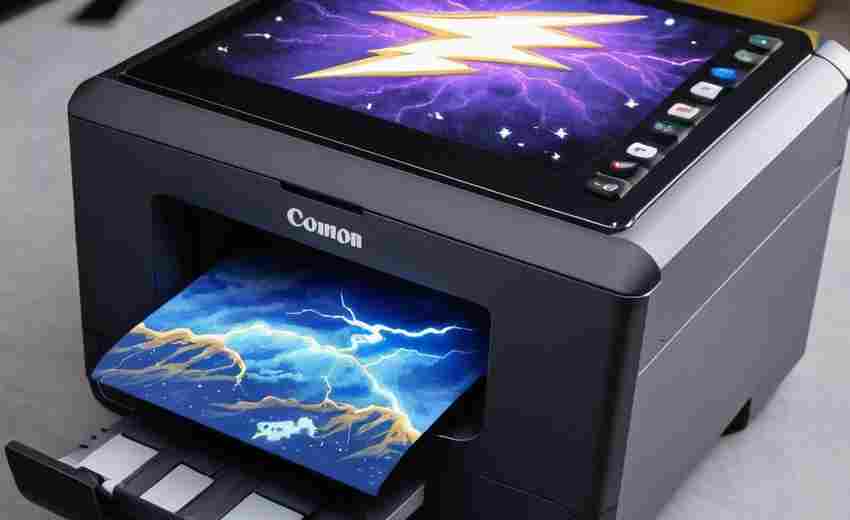
如何重置打印机的网络设置以恢复连接
在办公或家庭场景中,打印机突然断网往往令人困扰。当常规的重启操作无法奏效时,深度重置网络设置往往能突破僵局。这个过程涉及硬件操作与软件配置的协同,需要系统性地排查潜在故障点...
如何辨别华硕笔记本是否因病毒感染需重置系统
在数字化浪潮中,笔记本电脑已成为现代人生活与工作的核心工具。华硕作为全球知名硬件品牌,其产品凭借稳定性和易用性广受青睐。病毒攻击如同一把悬顶之剑,可能瞬间瓦解系统安全防线。...

OPPO手机恢复出厂设置后如何重设4G网络
恢复出厂设置是解决手机系统问题的常用手段,但这一操作可能导致4G网络功能失效。当OPPO设备重新启动后,部分用户会发现信号栏仅显示"E"或"H+"标识,无法正常使用高速网络。这种现象往往源于...
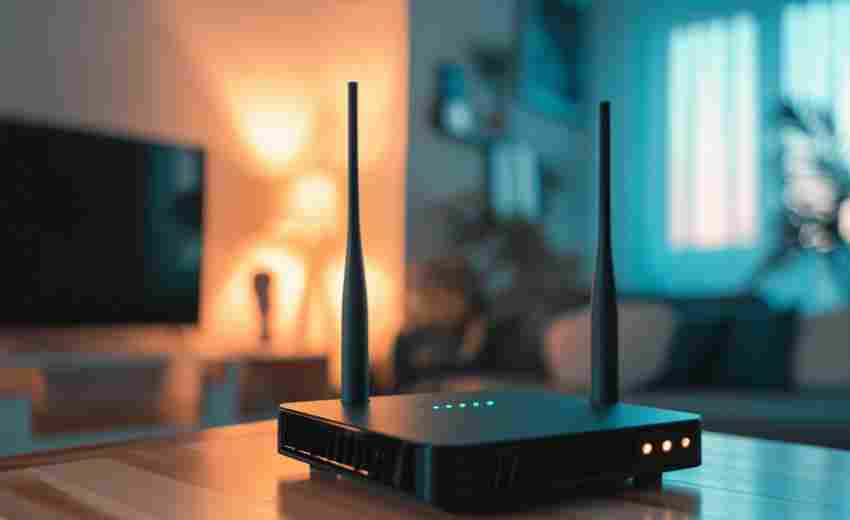
重置Mercury路由器会影响保修吗
1. 重置操作本身 :重置Mercury路由器(恢复出厂设置)通常不会直接导致保修失效。根据保修政策,重置操作属于用户正常使用范围内的操作,不会被视为擅自改动产品设置或拆机修理,因此一般...
本地连接受限或无连接时如何重置网络适配器
当电脑右下角出现黄色感叹号或提示"未识别的网络",意味着本地连接已处于受限或无连接状态。这种故障常由网络配置异常引发,轻则影响网页浏览,重则导致远程办公中断。重置网络适配器作...

淘宝安全密码设置后如何管理和更新
在数字支付与个人信息深度绑定的今天,淘宝账户早已成为用户网络资产的核心载体。作为账户防护的第一道闸门,安全密码的管理与更新直接关系到数万用户的资金安全与隐私保护。数据显示,...