
怎样避免B站账号被恶意盗用或破解
在数字身份与个人隐私紧密关联的今天,B站账号不仅是观看视频的通行证,更承载着用户社交互动、内容创作与虚拟资产积累。随着网络攻击手段的迭代升级,账号安全已成为每位用户不可忽视的...
合同约定违约金过高或过低如何申请调整
在商事交易中,违约金条款是平衡合同双方利益的重要工具。但若违约金设定畸高或畸低,可能导致显失公平。法律赋予当事人申请调整的权利,既是对契约自由的补充,也是对实质正义的维护。...
巴黎气泡水喝多了会怎样_法国气泡水对身体好的吗
本文主要探讨了巴黎气泡水喝多了会对身体产生哪些影响以及法国气泡水对身体的好处。过量饮用巴黎气泡水可能导致消化不良、腹胀和胃痛等问题。巴黎气泡水中的二氧化碳可能对牙齿和骨骼健...

怎样修复衣服拉链
啊,有时候我们总是遇到这样的问题:拉链卡住了,或者是不够顺畅。今天,我就给大家几个小妙招,让你在家轻松解决拉链的烦恼! 你有没有遇到过拉链卡顿的情况呢?别着急,找一件日常生活...

合情合理不合法怎么维权,怎样投诉学校的不合理行为
本文目录一览: 1、 向哪部门举报合情合理? 2、 员工签合同三年,用人单位及个人用不合理方式扣钱,用什么维权,或者辞职... 3、 怎样投诉学校的不合理行为 4、 邮寄物品丢失以什么价格赔偿才合情...
七夕拼图比赛怎样考验搭档默契度
当牛郎织女的故事融入现代生活,七夕活动逐渐衍生出更具互动性的形式。拼图比赛作为近年流行的情侣互动项目,意外成为检验伴侣默契的"试金石"。这种看似简单的协作游戏,实则通过碎片化...

华为设备恢复出厂设置后怎样通过云备份还原数据
在数字化时代,智能设备承载着用户大量重要信息,系统重置后的数据恢复成为关键课题。华为云备份作为生态体系的重要功能,通过端云协同机制实现数据无缝流转,其备份还原方案已覆盖全球...
花呗怎样提前还款全部还清、怎样关掉花呗功能
花呗:提前还款和关闭功能指南 随着移动支付的兴起,花呗成为了许多人的生活方式的一部分。有时候你可能需要提前还款或关闭花呗功能。本文将为您详细介绍如何提前还款并关闭花呗功能,以...

糖糕是哪里的特色;怎样做糖糕
在中国的广大地域中,每个地方都有着独特的风土人情和美食文化。糖糕作为一种传统小吃,在不同的地域中呈现出多样化的特色,今天我们将深入研究糖糕的地域特色以及它的制作方法。 1. 糖糕...
微博维权技巧:怎样发帖才能引发公众关注
在社交媒体高度发达的今天,微博已成为公民维护权益的重要战场。某位普通市民曝光某品牌食品安全的视频,曾在24小时内获得超百万转发,最终推动监管部门介入调查。这种蝴蝶效应般的传播...

目中无人是怎样一个人(目中无人是人品问题吗)
目中无人,常用来形容那些目中他人,不把他人放在眼里的人。这个词语在一定程度上反映了一个人的态度和处事方式。目中无人,到底是怎样的一种人品问题呢?让我们一起深入探讨。 人际交往...

新鲜核桃怎样晾晒
亲爱的朋友们,今天我们来聊一聊坚果的干燥方法。对于新鲜的坚果,干燥可是个技术活儿,不同的干燥方式会对坚果的口感和质量产生截然不同的影响。别着急,让我们一起探索下这些干货秘籍...
小米手机广告策略设置如何调整
小米手机广告策略的调整可以从多个方面进行,包括系统广告设置、个性化广告推荐、广告频率控制以及广告投放优化等。以下是详细的调整方法: 1. 系统广告设置 在“设置”中找到“隐私保护...
大众点评首页推荐机制是怎样的如何提升曝光率
在数字化消费时代,大众点评首页推荐机制如同隐形的导航员,决定着数亿用户与本地生活服务之间的连接效率。这一机制通过算法模型与海量用户行为数据的深度耦合,构建出千人千面的信息分...
搜狗输入法剪贴板位置调整与自定义设置方法
在信息碎片化的数字时代,剪贴板作为文本处理的中转站,极大提升了办公效率。作为市场占有率超七成的中文输入法,搜狗输入法的剪贴板功能因其智能化特性备受青睐。但许多用户发现,不同...
橱柜延米遇到立柱或管道时如何调整计价
在厨房装修中,延米计价是橱柜定制最常见的计价方式之一。当空间内出现立柱或管道时,这种看似简单的计价模式便面临挑战。如何精准计算因结构障碍产生的成本差异,既考验商家的专业度,...

法律时效在合同纠纷中的应用是怎样的
法律时效在合同纠纷中的应用主要体现在诉讼时效的规定上,通常为三年,自权利人知道或者应当知道权利受到损害以及义务人之日起计算。具体应用如下: 1. 诉讼时效的期限: 根据《中华人民...

商标续展的申请流程是怎样的
1. 准备申请材料 : 需要准备的材料包括《商标续展注册申请书》、商标注册证复印件、申请人身份证明文件复印件等。 如果商标为共有商标,应以代表人的名义提出申请。 如果申请文件为外文,...

PVP中,洗点是否应与季节性调整同步
在PVP中,洗点是否应与季节性调整同步,这主要取决于游戏的具体机制、更新内容以及玩家的个人策略和目标 。 一方面,如果游戏在每个季节都进行了重大的更新或调整,比如引入了新的机制、...
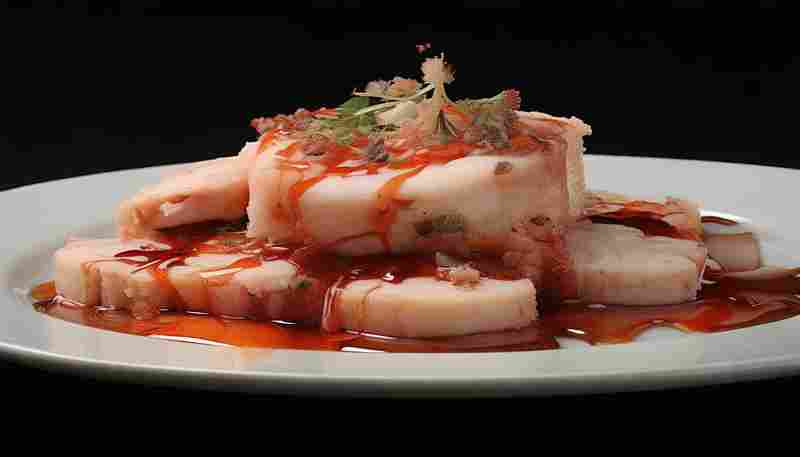
玉米面发糕怎样做才能细腻不干噎
玉米面发糕作为传统粗粮美食,常因口感粗糙或干噎令人却步。要解决这一问题,需从原料处理、发酵工艺到蒸制技巧层层把控,才能将粗粮的颗粒感转化为细腻绵软的口感,同时保留玉米特有的...