
如何判断是否需要进行断指再植手术
1. 全身状况 :患者的年龄、耐受手术的能力以及是否存在多发性伤害是重要的考量因素。患者年龄超过60周岁可能不建议进行断指再植手术,因为手术耗时较长,对医生和患者耐受性要求高。 2....
新6宝账户找回密码需要哪些验证信息
新6宝账户找回密码所需的验证信息可能包括注册时设置的用户名、邮箱地址、手机号码,以及可能的安全保护问题或绑定的其他认证工具。由于“新6宝”并非一个广为人知的平台,且具体找回密...

在东北缺角处放置风水轮需要注意哪些方位问题
在传统风水理论中,住宅的东北方位对应"艮卦",象征山岳之象与子孙运势。当建筑出现东北缺角时,往往意味着家族根基不稳或事业发展受阻。风水轮作为化解缺角的常用器物,其摆放并非简单...
网吧员工受伤后需要填写哪些文书
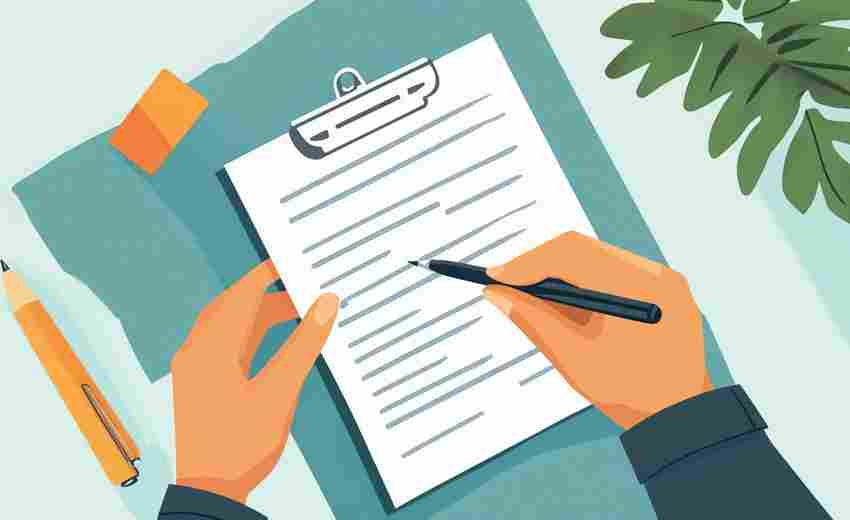
1. 工伤认定申请表 :这是申请工伤认定的核心文件,需详细填写事故发生的时间、地点、原因、伤害部位等信息,并由用人单位或受伤员工提交至人力资源和社会保障部门。 2. 员工事故报告 :该...
百莲凯美白产品是否需要搭配防晒以维持效果
在追求白皙肌肤的道路上,美白产品的功效常被寄予厚望,但防晒的重要性却往往被忽视。以百莲凯为代表的美白产品虽能淡化色斑、提亮肤色,其效果的持久性却与外界环境密切相关。紫外线作...
维权需要支付费用吗
1. 确实存在骗人的维权套路: 有些不法分子会以各种名义前期收费,如材料费、软件费、黑客攻击费等,这些都是常见的诈骗手段。 还有声称不收费直到成功,但最终要求预先支付佣金,通常通...
炒饭的米饭是否需要泡水,鸡蛋炒饭的制作步骤
一、米饭是否需要泡水 在炒饭之前,很多人会疑惑是否需要将米饭泡水。这个问题的答案其实依赖于不同的情况。一般情况下,新鲜煮好的米饭不需要额外泡水,因为它已经足够湿润。但如果你的...
兰州网约车司机申请需要满足哪些基本条件
近年来,兰州市网约车行业快速发展,成为市民出行的重要选择。随着市场规范化进程的推进,从业资格审核标准逐步细化,既保障了服务质量,也为从业人员明确了准入门槛。本文将从资格条件...
淘宝卖家应对职业打假人需要准备哪些关键证据
在电商行业蓬勃发展的今天,职业打假人已成为许多淘宝卖家必须面对的挑战。这类群体往往通过寻找商品或宣传中的漏洞发起索赔,甚至诉诸法律程序。对于卖家而言,提前准备系统化的证据链...
使用Cubase软件提取视频音频需要注意哪些参数设置
在数字媒体制作领域,视频与音频的分离处理已成为常见需求。Cubase作为专业级音乐制作软件,其内置的音频提取功能兼顾效率与音质保障,但操作过程中若忽视关键参数设定,可能导致输出结果...

烫伤头皮后日常洗护需要注意哪些细节
头皮烫伤后,护理的每一步都可能影响愈合进程与最终恢复效果。由于头皮血供丰富且毛囊密集,烫伤后若处理不当,易引发感染或损伤毛囊导致脱发。正确的洗护方式不仅能加速创面修复,还能...

瘦腿需要注意哪些身体信号
1. 饮食变化 :如果在减肥期间,发现自己的饮食变得规律且清淡,这可能是一个积极的信号。规律的饮食有助于促进消化和营养吸收,而清淡的饮食则可以减少脂肪堆积,从而帮助瘦腿。 2. 腿部...
用夸克看片是否安全有哪些风险需要注意
随着数字娱乐的普及,各类浏览器成为用户获取影视资源的重要渠道。作为主打轻量化与智能化的工具,夸克浏览器凭借流畅的体验吸引了大量用户。但在享受便利的用户需警惕其使用过程中潜藏...
使用小米手机手电筒时需要注意什么
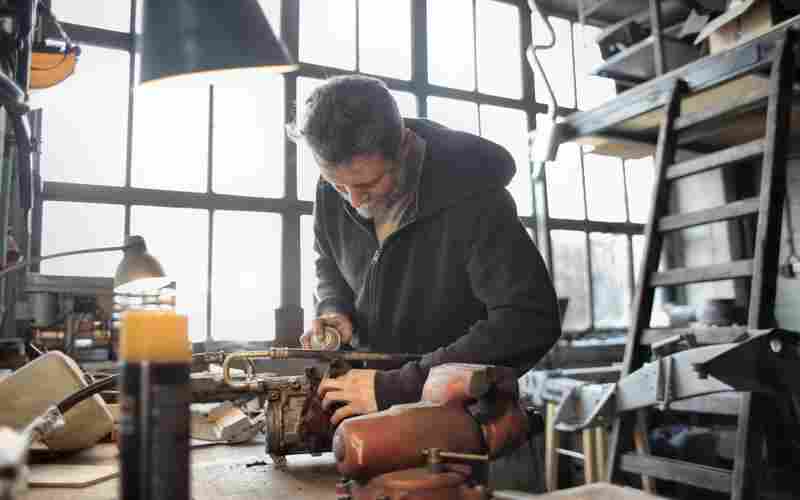
1. 开启和关闭手电筒的方法 :小米手机提供了多种开启和关闭手电筒的方法。用户可以在锁屏状态下通过按电源键或桌面键来打开手电筒,也可以在手机应用内直接开关手电筒。还可以通过双击电...
更新身份证生物特征是否需要本人到场
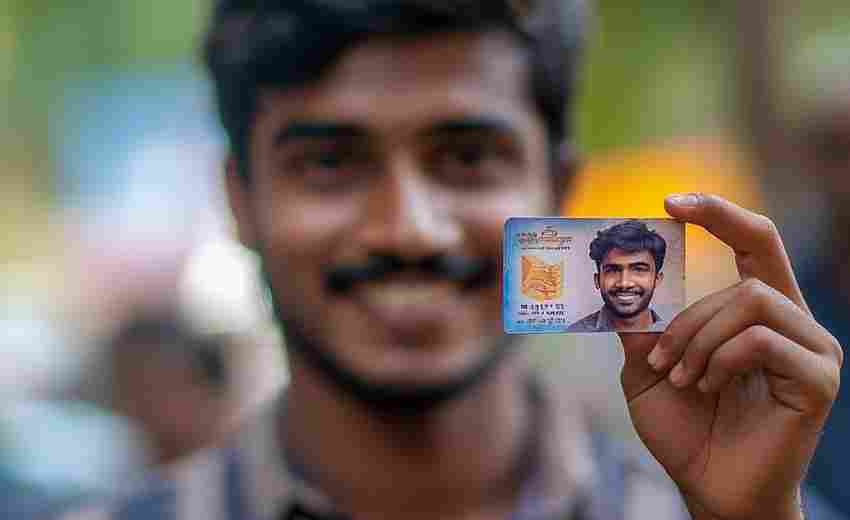
近年来,全国多地启动身份证生物特征更新工作,指纹、人脸等信息的采集成为公众关注焦点。这一流程是否必须本人亲自到场办理,不仅涉及公民权利与技术安全的平衡,更关系到社会治理模式...
教资准考证上需要填写哪些个人信息
教师资格证考试的准考证通常不需要考生手动填写个人信息,而是通过网上报名系统自动生成。在报名阶段,您需要准确提供的个人信息包括但不限于以下内容: 基本信息:姓名、证件类型及号码...

车贷尾款一次性结清需要注意哪些事项
随着汽车消费市场的持续升温,车贷已成为多数人购车的首选方式。当经济条件允许时,一次性结清车贷不仅能减少利息支出,还能提前获得车辆完整所有权。但这一过程涉及合同条款、资金规划...
过敏性皮炎恢复期需要注意什么
皮肤屏障的修复是一场持久战,尤其进入恢复期后稍有不慎就会导致症状反复。这个阶段不仅需要维持治疗效果,更要重建受损的角质层防御体系,任何外界刺激都可能让脆弱的皮肤再次陷入炎症...
家长意见书是否需要避免用成人标准衡量孩子表现
盛夏的傍晚,小区游乐场总上演着相似场景:七岁男孩因跳绳未达母亲要求的每分钟120次而低头沉默,九岁女孩因绘画比赛中未获奖被父亲训斥"缺乏艺术天赋"。这些片段折射出当代教育中普遍存...
治疗后需要避免哪些食物以促进皮肤恢复
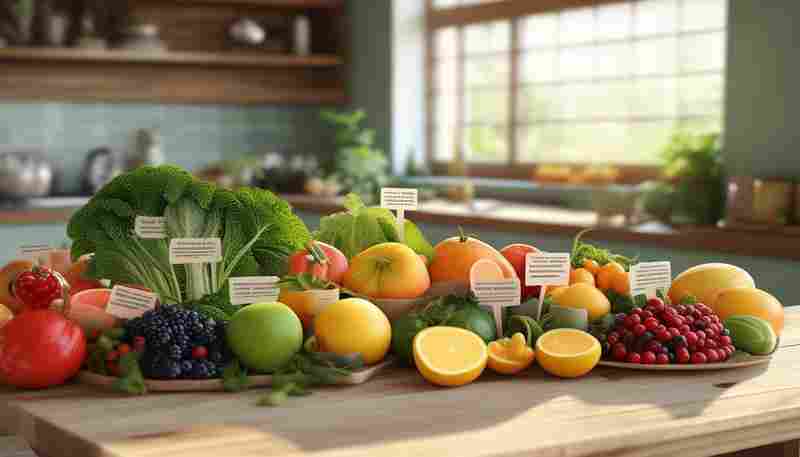
在追求光洁无瑕的肌肤之路上,科学护理与精准饮食如同双翼。皮肤经历治疗后处于敏感脆弱的修复期,此时饮食选择直接影响细胞再生速度与修复效果。错误的食物可能引发炎症反应、加重色素...