
如何通过微信隐私设置降低手机号泄露风险
随着移动互联网的深度渗透,微信已成为覆盖超13亿用户的社交基础设施。作为身份认证的核心标识,手机号在微信生态中承担着账号安全与社交连接的双重功能。但近年来,因手机号泄露导致的...

李斯的功利主义人生观如何形成
咸阳城外秋风萧瑟,李斯最后一次回望巍峨宫阙,眼中映出四十年前那个负笈西行的楚地少年。这位终结百家争鸣、奠定秦制基石的帝国丞相,其人生轨迹折射出战国裂变时代知识分子的生存困境...

如何确定特种设备风险值的计算步骤与标准
特种设备作为涉及生命安全的重要设施,其风险评估与管控是保障生产安全的核心环节。近年来,随着《特种设备安全法》等法规的深化实施,风险值的量化计算逐步成为行业共识。从锅炉、压力...
如何提升受潮土豆的风味
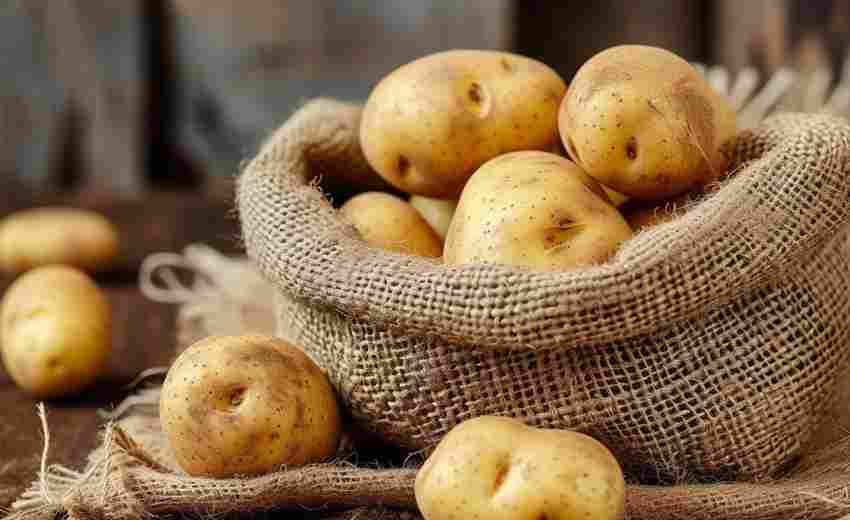
提升受潮土豆的风味主要通过恢复其酥脆口感来实现。以下是几种有效的方法: 1. 微波炉加热: 如果受潮的土豆片(如薯片)量比较少,可以将其平摊在陶瓷盘子上,然后放入微波炉中,以中高...

面对维权失败,如何进行心理调整
面对维权失败,心理调整是一个复杂但重要的过程。以下是一些有效的策略和方法,可以帮助你更好地应对这一挑战: 1. 保持冷静和理性 :在面对维权失败时,首先需要保持冷静,避免情绪化反...
商鞅如何通过土地改革确立私有制
战国土地制度的破局与重构:商鞅改革的历史逻辑 春秋战国之交,铁器与牛耕的普及彻底动摇了周王朝的井田制根基。当东方诸国在土地私有化浪潮中率先改革时,偏居西陲的秦国仍困于贵族领主...
如何修改默认样式永久解决页眉横线问题
在文档排版过程中,页眉横线的默认样式常成为困扰用户的细节问题。这条横线通常由软件预设的页眉样式自动生成,不仅影响视觉效果,还可能干扰个性化排版需求。若要彻底消除这一现象,需...

如何在WR886N路由器中查看冲突设备的详细信息
要在WR886N路由器中查看冲突设备的详细信息,可以按照以下步骤进行: 1. 登录路由器管理页面: 在路由器背部找到路由器IP地址、用户名和密码。 使用这些信息登录到路由器的管理页面。 2. 导航...
如何在红米手机上查看更新的历史记录
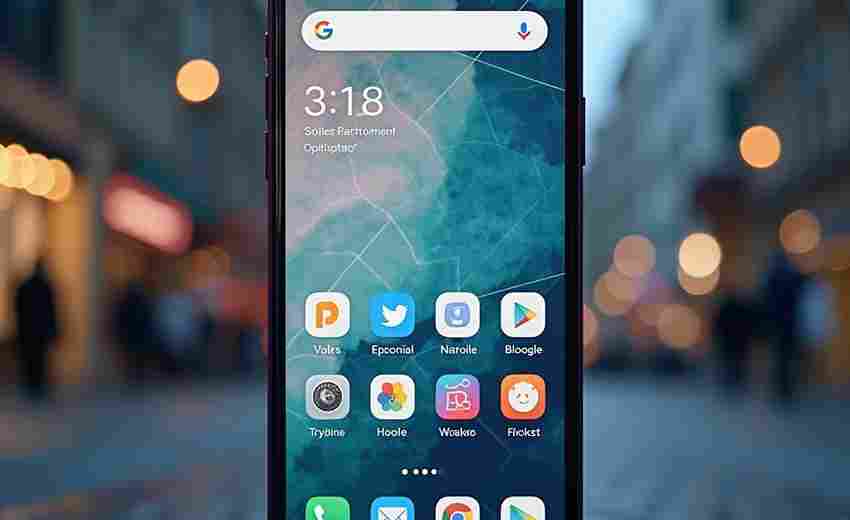
在红米手机上查看更新的历史记录,可以根据不同的更新内容(系统更新或应用更新)来分别查看: 1. 查看系统更新的历史记录: 打开手机的“设置”。 点击“我的设备”。 进入“MIUI版本”。...

如何查询国际学生的志愿录取结果
1. 官方网站和系统查询 :许多大学提供专门的国际学生招生网站或在线申请系统,通过这些平台可以查询录取结果。例如,厦门大学的国际学生可以通过其国际学生招生网([) )查询录取结果。上...

社交平台中被恶意刷屏,如何维权
在社交平台中被恶意刷屏时,你可以通过以下步骤来维权: 1. 立即固定侵权证据 发现被恶意刷屏后,应第一时间采取网页截图、录屏等方式,将侵权内容保存下来。 为了确保证据的有效性,可以...
客户对购车合同条款存在争议时如何协商
在汽车消费领域,合同条款争议已成为消费者维权的主要难点之一。据中国消费者协会2022年度报告显示,交通工具类投诉中,合同纠纷占比高达38.6%,其中近六成争议源于消费者对格式条款的理解...
如何收集并整理用户反馈以完善产品对比指南
在信息爆炸的时代,产品对比指南已成为消费者决策的重要依据。真正有价值的指南不应停留在参数罗列层面,更需要深入用户真实场景,精准捕捉使用痛点和潜在需求。用户反馈恰似一面魔镜,...
如何通过表格数据自动生成年复合增长率图表
在数据驱动决策的时代,企业经营者与分析师常常需要将庞杂的财务数据转化为直观的洞察。年复合增长率(CAGR)作为衡量投资回报与业务发展的重要指标,其可视化呈现能帮助决策者快速识别趋...

医美机构资质造假问题如何从源头杜绝
近年来,医疗美容行业因资质造假问题频频引发争议。某地一家医美机构因伪造医生执业证书被曝光,导致数十名消费者术后出现严重并发症;另一机构则通过挂靠“影子医生”逃避监管,最终被...

心理治疗如何帮助患者应对伤害后的生活重建
心理治疗在帮助患者应对伤害后的生活重建方面发挥着至关重要的作用。以下是心理治疗如何助力这一过程的详细解释: 心理治疗通过多种方式帮助患者理解、处理并克服由伤害事件带来的心理创...

如何备份三星i9308的数据以防丢失
1. 使用三星云备份 : 打开手机的“设置”菜单。 进入“账户与备份”选项。 选择“三星云端”下的“备份数据”。 开启“备份我的数据并自动恢复”的选项。 登录您的三星账户,勾选要备份的...

QQ牧场中的经验值如何有效利用
1. 理解升级所需经验值: 升级的经验值需求遵循公式:n200点,其中n是目标等级。这意味着随着等级的提升,需要的经验值成倍增加。 2. 最大化日常经验获取: 收获经验:确保及时收获动物产物...
如何防止密码箱表面出现刮痕和磨损
在机场传送带前,人们总能看到这样的场景:崭新的密码箱表面布满蛛网般的划痕,金属拉杆褪去光泽,箱角磨损露出内里材质。这些伤痕不仅影响视觉美感,更可能降低箱体密封性和抗压能力。...
刷机失败如何避免手机永久性损坏
在智能手机高度普及的今天,刷机已成为用户追求系统优化、功能升级的常见手段。不当操作可能导致设备无法启动、硬件损伤甚至永久性损坏。如何在刷机失败时最大限度保护设备安全,成为每...