
台电平板电脑型号选择常见问题:如何根据预算挑选
在平板电脑市场琳琅满目的产品中,台电凭借高性价比与多样化的产品线获得消费者关注。面对不同价位的十余款型号,用户常陷入选择困境——如何在有限预算内找到最适合自己的设备?这不仅...

如何通过UCS调整影响极轴追踪的方向基准
在计算机辅助设计与工程制图领域,用户坐标系(UCS)的灵活运用直接影响着极轴追踪功能的精度与效率。作为AutoCAD等专业软件的核心功能,UCS不仅是三维建模的基础坐标系,更通过坐标平面的动...
取消平板电脑密码后如何防止数据泄露
在数字化浪潮席卷全球的今天,超过62%的平板电脑用户选择取消设备密码以获取使用便利。当触手可得的便捷性与数据安全的天平开始倾斜,如何在开放性与防护性之间建立精密防线,已成为智能...

家里wifi怎么设置密码 如何设置路由器密码
本文目录一览: 1、 家里的wifi怎么设置密码 2、 家里wifi怎么设置密码 家里wifi怎么设置密码才不会被蹭网 3、 家里的WIFI密码怎样设置 4、 如何设置路由器密码 5、 家里的wifi怎么设置密码啊? 6、...
如何备份微信聊天记录中的图片和视频
在信息爆炸的时代,微信承载着无数珍贵的对话与记忆。聊天记录中的图片和视频不仅是情感的载体,更是工作与生活的重要凭证。手机存储空间有限、设备损坏风险、文件过期等问题,让数据备...
如何区分汉密尔顿手表的H20与H22机芯
在机械制表领域,细微的技术差异往往决定着机芯的定位与价值。汉密尔顿H20与H22这两枚自动上链机芯作为品牌主力产品,常令钟表爱好者产生辨识困惑。本文通过多维度技术解析与实物对比,为...
电脑中的自定义铃声如何导入iPhone详细教程
在数字时代,个性化铃声已成为用户表达自我风格的重要方式。iOS系统的封闭性导致iPhone无法直接使用电脑中的音频文件作为铃声,必须通过特定格式转换和同步流程。本文将围绕这一需求,提供...

如何确定微信调查问卷的最佳题目数量
在数字化调研工具普及的今天,微信调查问卷凭借其便捷性和传播效率成为主流数据收集方式。过度冗长的问卷容易引发受访者疲劳,导致数据质量下降;过于简短的问卷又可能遗漏关键信息,影...
如何自行检测空调滤网清洗后的洁净度
空调滤网作为室内空气质量的“第一道防线”,其洁净程度直接影响制冷效率与呼吸健康。清洗后的滤网若残留灰尘或微生物,不仅降低空气流通效率,还可能成为二次污染源。掌握科学的检测方...

通过实名认证能否找回解绑的放置江湖账号
在虚拟资产逐渐被法律认可的今天,游戏账号的归属问题牵动着无数玩家的神经。《放置江湖》玩家论坛上,关于"实名认证能否找回解绑账号"的讨论帖长期占据热门话题榜首。这个看似简单的技...
如何通过日常排练优化舞团核心成员的表现力
在当代舞蹈艺术领域,核心成员的表现力直接决定着舞团的艺术高度与市场竞争力。英国皇家芭蕾舞团艺术总监凯文·奥哈拉曾指出:"舞者表现力的突破往往发生在排练厅而非舞台"。这种艺术蜕变...

如何管理农村淘宝绑定的多个账户
1. 使用千牛工作台进行多账号管理 在手机或电脑上使用千牛工作台,可以方便地管理多个淘宝店铺。登录主账号,然后在“账号管理”中添加其他需要切换的子账号。在主界面中,可以通过“切换...

如何给手机视频加水印
给手机视频添加水印是一个简单但重要的过程,尤其对于内容创作者来说,可以有效保护作品的版权。以下是两种方法来实现这一需求: 使用EV录屏(适用于安卓设备) 1. 适用场景: 社交短视频...
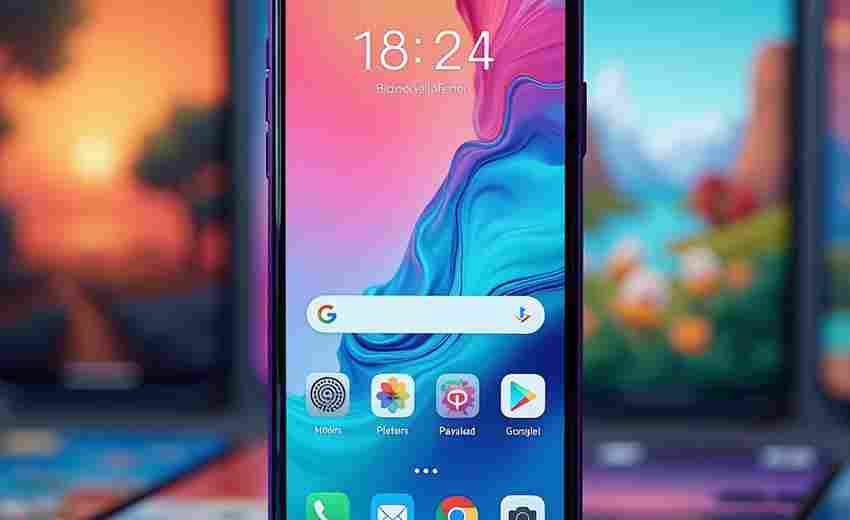
如何让华为相册中的相册只允许特定人员查看
要让华为相册中的相册只允许特定人员查看,可以通过设置相册加密或隐私相册来实现。以下是具体步骤: 1. 使用应用锁加密相册: 在手机设置中点击“安全”。 选择“应用锁”。 点击“开启”...
如何用爱思助手转换视频并导入iPhone4S
在移动设备尚未普及高清视频流媒体的时代,将本地视频文件传输至iPhone4S进行观看曾是许多用户的需求。由于iOS系统对视频格式的严格限制,以及iPhone4S硬件性能的局限,如何高效完成格式转换与...
车载GPS导航如何规划偏好路线
现代驾驶场景中,车载GPS导航早已突破基础定位功能,成为融合实时数据与智能算法的出行决策中枢。从避开拥堵的日常通勤到规避风险的长途驾驶,偏好路线规划直接影响出行效率与驾驶体验。...
学大教育团队建设中的激励机制如何运作
在知识经济时代,教育机构的核心竞争力愈发依赖于人才团队的建设。作为个性化教育领域的先行者,学大教育构建的激励机制,不仅体现了现代管理学的精髓,更在实践层面展现出独特的创新性...

如何通过强制重启解决苹果8重启后长时间显示苹果标
iPhone 8 在长时间使用或系统更新后,偶尔会出现重启后卡在苹果标志界面无法正常开机的情况。这种现象通常由系统临时故障、软件冲突或内存不足引发。强制重启作为一项应急操作,能够在设备...

如何判断投影仪的色彩表现能力
判断投影仪的色彩表现能力,可以从以下几个方面进行考量: 1. 色彩亮度(CLO): 色彩亮度是投影仪色彩表现能力的重要指标。它不同于传统的白光亮度,而是基于投影机三原色(红、绿、蓝)...

小米手机有问题怎么维权;如何有效的投诉小米手机或
本文目录一览: 1、 怎样投诉小米手机质量问题 2、 如何有效的投诉小米手机或者小米公司? 3、 如果是小米手机质量有问题怎么办? 4、 线下购买的小米手机不给退货怎么办 5、 在小米商城买手机...