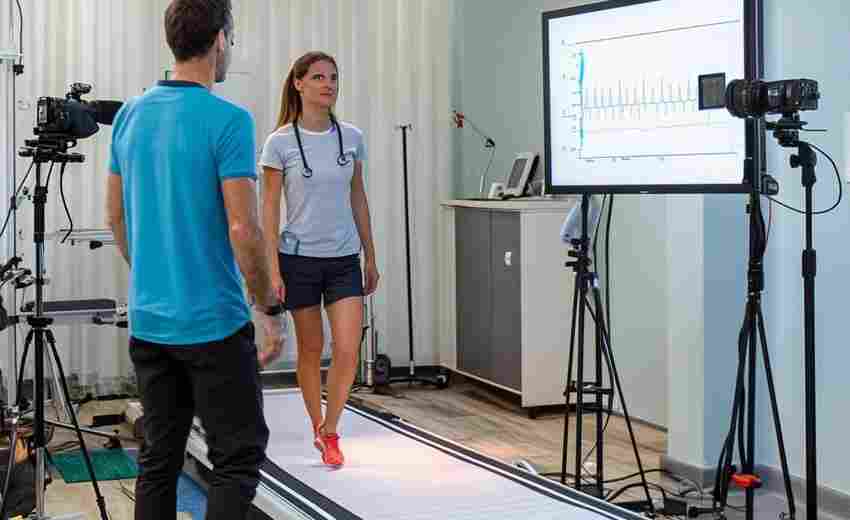
如何评估走步计数器的性能
1. 准确性 : 走步计数器的准确性通常通过平均绝对百分比误差(MAPE)来评估。研究表明,不同品牌和型号的计步器在不同速度下的准确性差异显著。例如,在慢速行走(0.8-3.2 km/h)时,一些设备...

胃出血后应该如何紧急处理
胃黏膜或血管破裂导致的胃出血是临床常见的急危重症,短时间内大量失血可能引发休克甚至死亡。早期识别呕血、黑便等症状并采取规范急救措施,是阻断病情恶化、降低并发症风险的关键。急...

快递投放点的安全性如何保障
1. 自动化与无人化技术: 快宝驿站等快递投放点采用自动化设备,如无人取件系统,通过手持身份码识别、出库仪底单和出库成功触发门禁的三重机制,确保快递安全。这减少了人为错误和非授权...

如何提升教师的课堂教学能力
提升教师的课堂教学能力是确保教育质量、激发学生学习兴趣并促进学生学习成果的关键。以下是一些有效的策略和方法,可以帮助教师提升他们的课堂教学能力: 1. 持续学习与专业发展 : 参加...
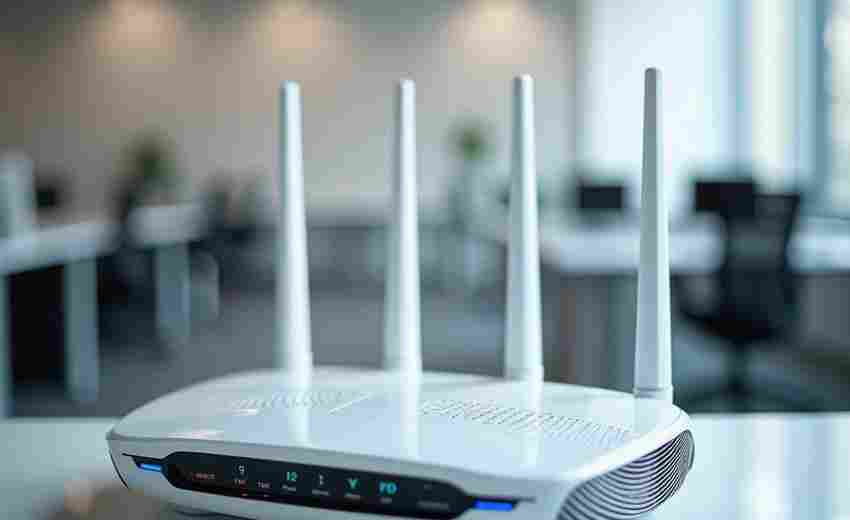
台式电脑连接无线网络时如何平衡信号强度与网速
在数字时代,台式电脑的无线网络连接质量直接影响着工作与娱乐体验。当高清视频加载迟缓、在线游戏频繁卡顿,或是文件传输进度条停滞不前时,用户往往陷入两难选择:是应该追求满格信号...

如何在邮件中礼貌地跟进稿件状态
1. 了解期刊的审稿周期 :在投稿后,首先应了解期刊的正常审稿周期。通常,期刊的审稿周期为8-10周,如果超过这个时间仍未收到回复,可以考虑发送跟进邮件。 2. 撰写礼貌的邮件 : 问候编辑...
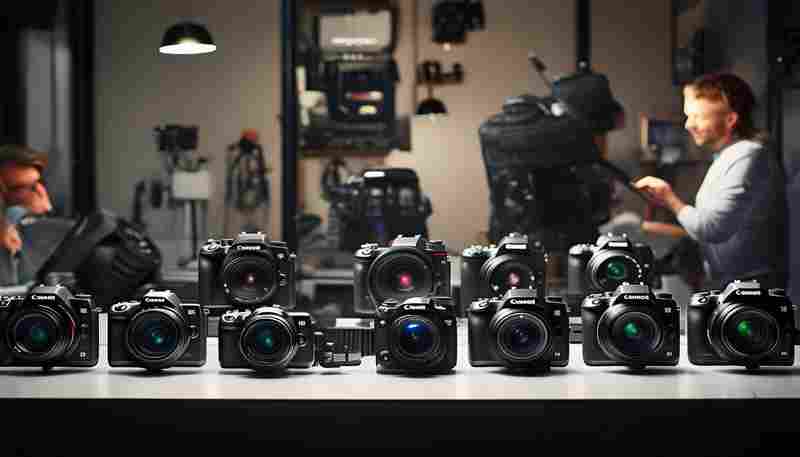
如何根据需求选择佳能不同传感器类型的相机
在数码影像领域,传感器如同相机的心脏,直接决定成像质量的核心要素。佳能作为影像行业的领军品牌,其产品线覆盖全画幅、APS-C、中画幅等多种传感器类型。面对琳琅满目的机型,如何根据...

精装修房屋交付后出现质量问题应如何处理
清晨的阳光透过玻璃洒在崭新的瓷砖上,墙面却隐约可见几道蜿蜒的裂纹。这样的场景正在全国多个精装房社区上演,住建部2023年数据显示,新房交付后三个月内的质量投诉量同比增长37%,其中隐...

内容策划中的SEO策略该如何运用
内容策划中的SEO策略运用是一个综合性的过程,旨在通过优化网站内容、结构和外部链接等因素,提高网站在搜索引擎结果页(SERP)中的排名。以下是一些关键步骤和策略: 一、确定目标受众和...

如何维护自身权益而不影响声誉
为维护自身权益而不影响声誉,可以从以下几个方面着手: 要明确并了解自己的合法权益。这包括但不限于人身自由、财产安全、知识产权、名誉权以及劳动权益等。只有充分了解自己的权益,才...

如何处理辞职后的工作交接
处理辞职后的工作交接是一个系统且细致的过程,需要负责任地确保工作的平稳过渡。以下是一些关键步骤和建议,帮助你完成一次完美的离职交接: 1. 提前通知与沟通: 提前向直接上级提出书...

如何辨别电子签名真伪及避免萝卜章风险
随着数字化进程的加速,电子签名与电子印章的应用场景日益广泛。技术便利的背后也暗藏风险——从“萝卜章”伪造到电子签名被篡改,企业和个人都可能因验证不当陷入法律纠纷。如何在享受...
拆迁同住人如何认定-承租人不给同住人动迁款
拆迁同住人如何认定-承租人不给同住人动迁款 在拆迁过程中,承租人拥有合法权益,但涉及同住人的认定和动迁款分配问题常常引发争议。本文将探讨拆迁同住人的认定标准、承租人不给同住人...
如何保存星影联盟气泡的自定义设置
在数字社交时代,个性化聊天界面的设置成为用户彰显个人风格的重要途径。星影联盟作为腾讯与华谊兄弟联合推出的粉丝互动平台,曾通过活动形式提供多款独家气泡资源。随着平台运营调整及...

如何选择适合商品风格的店铺装修主题
在商业竞争日趋激烈的当下,店铺装修早已超越了简单的空间美化功能,成为品牌与消费者建立情感连接的重要媒介。商品风格与店铺主题的契合度,不仅影响着顾客的消费决策,更决定着品牌形...
购买开瑞优优时如何通过配置选择提高保值率
在微面车型市场中,保值率是衡量车辆长期使用价值的重要指标。对于开瑞优优这类以经济实用为卖点的车型而言,配置选择不仅影响日常使用体验,更直接关系到二手车市场的流通性与残值表现...
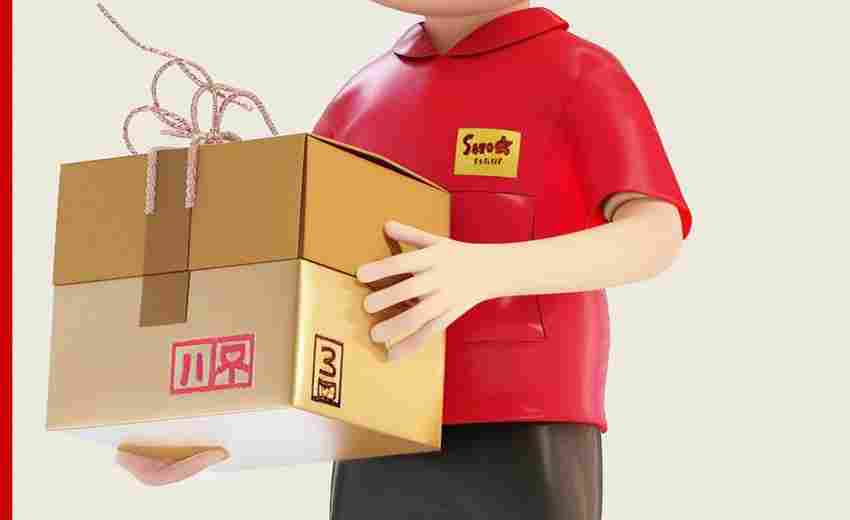
顺丰会员注销后如何重新申请快递寄件服务
顺丰会员注销后,可以重新进行注册,并申请快递寄件服务,但需要等待一段时间(如15天)以确保个人信息已被清除。重新注册后,即可使用新的账号登录顺丰系统,并申请快递寄件服务。以下...
自我评价部分在个人简介中应如何撰写
在竞争激烈的现代社会,个人品牌塑造已成为职业发展的核心要素。作为个人品牌输出的重要载体,简历或简介中的自我评价部分往往决定着潜在合作方对个体的第一印象。如何在这方寸之间精准...
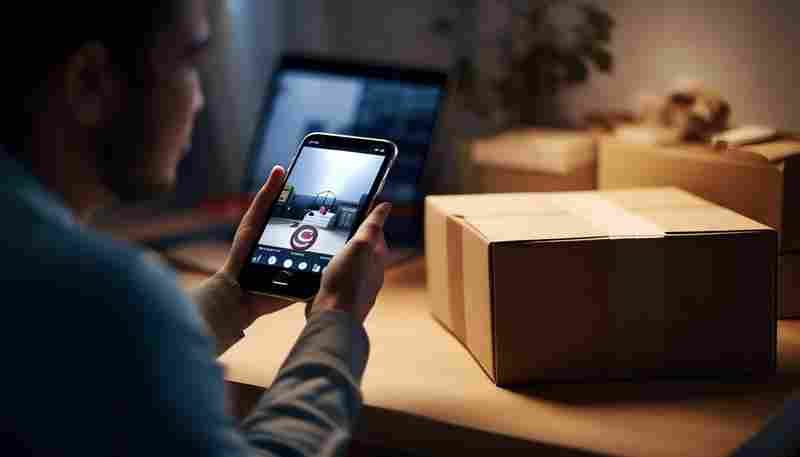
如何利用手机拍照或录像保留快递包裹状态证据
在快递服务高度普及的今天,包裹的破损、丢失或调包纠纷屡见不鲜。一份清晰、完整的包裹状态记录,往往成为消费者维权的关键证据。手机作为随身设备,其拍摄功能为普通人提供了便捷的证...
如何选择合适的充电器以避免手机过热
要选择合适的充电器以避免手机过热,可以从以下几个方面进行考虑: 1. 选择与手机匹配的功率和快充协议 查看手机支持的充电协议,如QC、PD、FCP/SCP等,确保选购的充电器支持相同的协议。 注...