
安全模式下遇到蓝屏,如何进一步排查
1. 确认蓝屏代码 :首先记录蓝屏时出现的错误代码,因为这些代码可以帮助快速定位问题的根源。例如,IRQL_NOT_LESS_OR_EQUAL通常与驱动程序相关,PAGE_FAULT_IN_NONPAGED_AREA可能与内存问题有关。 2. 检查...

如何判断商家的退换货条件是否合理
1. 法律基础:商家的退换货政策需要符合当地的消费者保护法律。例如,商家不能无理由拒绝在商品有质量问题或描述不符时的退货请求。 2. 明确性与透明度:政策应清晰、易懂,不包含复杂的法...

工作循环中的压力变化如何实时影响气缸输出推力
在热机工作过程中,气缸内的压力变化直接关联着推力的动态输出。以四冲程内燃机为例,其工作循环包含进气、压缩、做功和排气四个阶段,每个阶段的压力波动对推力产生决定性影响。例如,...

云端文档协作时如何隐藏编辑者身份信息
在数字化协作成为常态的今天,云端文档的每一次修改都会留下操作痕迹。当涉及敏感信息处理或匿名评审场景时,如何让内容创作回归纯粹,使参与者摆脱身份标签的束缚,已成为组织数字化转...
投诉中介前如何有效收集和保存证据
在房屋租赁或交易过程中,与中介发生纠纷时,证据的收集与保存往往成为维权的关键。面对复杂的市场环境与信息不对称,如何系统性地构建证据链条,直接决定了投诉的最终结果。从法律实践...

如何通过饮食调整快速降低甘油三酯水平
现代生活节奏加快,外卖和加工食品占据餐桌,高甘油三酯血症正成为威胁心血管健康的隐形杀手。据《中国居民营养与慢性病状况报告》显示,30岁以上人群中有23.8%存在血脂异常,其中单纯性高...

投保人如何利用电子证据进行理赔
随着保险行业数字化进程加速,电子证据已从辅助性工具演变为理赔流程的核心要素。从事故现场的即时记录到电子保单的云端存储,从区块链存证到远程视频定责,技术革新重构了传统理赔场景...

圣导师的统率属性如何影响其战斗与团队策略
在奇迹MU的世界中,圣导师的统率属性不仅是其职业定位的核心标志,更是连接个人战力与团队战略的纽带。这一属性决定了战鹰与黑王马的战斗潜能,影响着战盟规模与指挥效率,甚至通过天赋...

黄晓明在多领域发展中如何制定职业策略
在中国娱乐圈的浪潮中,黄晓明始终保持着独特的战略眼光。这位从《大汉天子》走出的演员,用二十年时间构建起横跨影视、商业、公益的复合型事业版图,其职业路径的规划逻辑既包含对行业...

B612水印无法保存,如何解决
1. 内存不足 :如果设备的存储空间不足,可能会导致无法保存照片。建议检查并释放一些存储空间,或者将照片保存到SD卡中。 2. 设置问题 :在B612相机中,水印通常是默认开启的。如果需要关闭...

如何通过社群平台与其他写作者互动
通过社群平台与其他写作者互动是提升写作技能和作品影响力的重要途径。以下是一些具体的方法和建议: 1. 加入在线写作社区 :在线写作社区如Wattpad、Discord服务器、Goodreads等,为写作者提供了...
显示隐藏文件夹后如何避免系统文件被误删
在Windows系统中,显示隐藏文件和系统文件是许多用户进行系统维护或数据管理的必要操作。这些隐藏文件往往包含关键的系统配置或核心组件,一旦误删可能导致系统崩溃、功能异常甚至数据丢失...

怎样通过手机设置来避免陌生来电骚扰
1. 苹果手机设置 : 静音未知来电 :在“设置”>“电话”中开启“静音未知来电”功能,所有未知号码的来电将被静音处理,不会响铃。 勿扰模式 :开启“勿扰模式”,并选择只接收来自通讯录...
如何调整360抢票浏览器的抢票速度参数
随着春运和节假日火车票抢购高峰的来临,如何优化抢票工具的效率成为出行者的核心诉求。360抢票浏览器凭借其智能刷票功能广受用户青睐,但默认设置下的抢票速度往往难以应对激烈竞争。通...

如何通过手机调整相片大小以发送邮件
要通过手机调整相片大小以发送邮件,可以使用iPhone自带的邮件应用来实现。以下是具体步骤: 1. 选择照片 :在iPhone的照片应用中,选择你想要调整大小的照片,然后点击左下角的分享按钮。...

如何在下载软件中实现高效的数据加密
1. 使用加密协议和算法 :在数据传输过程中,采用先进的加密算法如AES(高级加密标准)和RSA(Rivest-Shamir-Adleman)来确保数据的安全性。这些算法能够有效地保护数据在传输过程中的安全性,即使...

如何删除华硕电脑的BIOS密码
1. 通过BIOS界面清除密码 : 重启电脑并按下F2或ESC键进入BIOS设置界面。 进入“Security”或“安全性”选项。 选择“Administrator Password”或“管理员密码”。 输入当前的BIOS密码,然后在新密码和确认...

冒险岛中的宠物道具价值如何评估
在《冒险岛》中,宠物道具的价值评估可以从多个方面进行分析,包括宠物的时效性、品级、技能、装备以及其对玩家游戏体验的贡献。 1. 时效性 :宠物分为永久宠物和有时限宠物。永久宠物如...
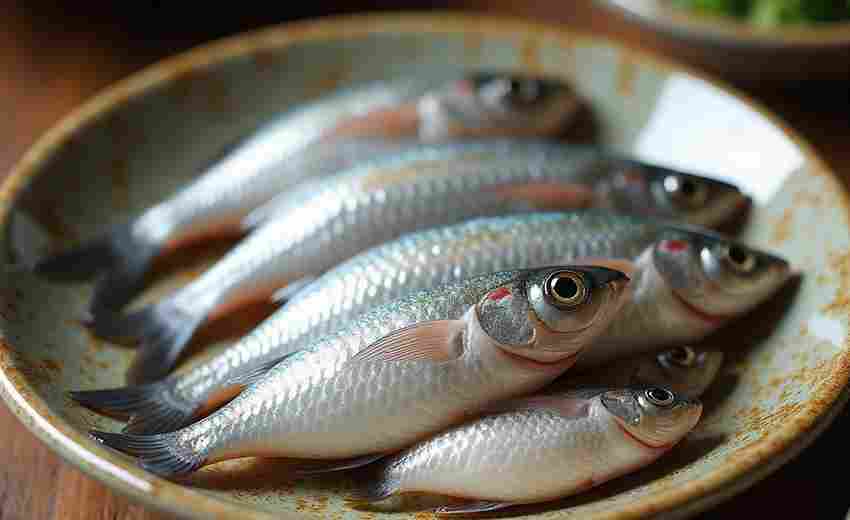
如何将干黄花鱼做成家庭聚餐的主菜
1. 蒸干黄花鱼 : 将干黄花鱼浸泡在淘米水中20-30分钟,去除腥味,然后清洗干净并擦干水分。 在鱼身上划几刀,用葱、姜、料酒等腌制10-30分钟。 将腌好的黄花鱼放入蒸锅中,加入适量的花椒、...
发现女儿存在自残行为时,家长应如何紧急干预
当父母发现女儿的手臂上出现一道道触目惊心的伤痕,或察觉到孩子频繁躲藏、情绪异常时,内心的震惊与无措往往难以言表。自残行为并非简单的叛逆表现,而是青少年内心剧烈冲突的外显信号...