
什么是DP接口,如何连接电视
DisplayPort(简称DP)是一种数字式视频接口标准,由PC及芯片制造商联盟开发,并由视频电子标准协会(VESA)标准化。DP接口设计用于提供高带宽、无损的数字视频和音频传输,支持更高的分辨率、...

如何确保森林人蓝牙连接稳定
要确保斯巴鲁森林人的蓝牙连接稳定,可以按照以下步骤进行排查和操作: 1. 检查并确保车辆蓝牙已开启: 尝试按下中控台的SETTING键,进入设置菜单,找到并点击蓝牙选项,确保车辆蓝牙已经开...

苹果蓝牙音响怎么连接 苹果手机为什么连不上蓝牙音
本文目录一览: 1、 iPhone蓝牙怎么连接音响? 2、 苹果手机为什么连不上蓝牙音响? 3、 蓝牙音箱如何连接苹果手机? 4、 苹果手机怎么连接蓝牙音响? iPhone蓝牙怎么连接音响? 以iPhone手机为例,打开安...

电脑WiFi无法连接如何检查硬件与网络设置
当笔记本电脑的WiFi功能突然失效,无论是工作中的紧急需求还是日常娱乐的中断,都会带来极大的困扰。据统计,超过60%的网络连接问题源于硬件或基础设置错误。面对这一常见问题,用户需要系...

酷狗耳机无法连接手机怎么办
1. 检查耳机是否进入配对模式 :确保耳机处于可被发现的配对状态。通常需要长按多功能键(通常是位于耳机上的一个按钮),直到指示灯红蓝交替闪烁,表示耳机已进入配对模式。 2. 清除配对...

投屏功能的设置步骤有哪些
1. 确保设备连接 : 确保投屏源设备(如手机、电脑、平板等)和接收设备(如电视、投影仪等)处于同一Wi-Fi网络下,或者通过有线方式连接(如HDMI线)。 2. 开启投屏功能 : 在投屏源设备上找...
网络连接不稳定是否影响附近的人功能显示
在社交软件的使用过程中,“附近的人”功能常常成为用户建立线下联系的重要工具。这一功能的核心在于通过设备定位与网络传输技术,实时捕捉并呈现周边活跃用户。当设备遭遇网络波动时,...

无线猫可以支持哪些设备连接
1. 电脑和笔记本电脑 :无线猫可以连接到电脑和笔记本电脑,使用户能够通过Wi-Fi上网。 2. 智能手机和平板电脑 :这些设备可以通过无线猫连接到互联网,满足移动上网的需求。 3. 游戏机和数码...

安卓音响连接后没有声音怎么办
1. 检查音量设置 :确保手机和音响的音量都已调至合适水平。如果音量过低或被静音,声音将无法正常输出。 2. 确认连接线和接口 :检查连接线是否牢固插入,接口是否有生锈或损坏的情况。如...

如何通过显示器型号查询笔记本的色域参数
在数字创作与影像处理的浪潮中,屏幕色域已成为衡量笔记本显示性能的核心指标。设计师、摄影师乃至普通用户都对色彩准确性提出更高要求,而隐藏在显示器型号背后的色域参数往往成为关键...

监控怎么连接手机;监控摄像头怎么连接手机
本文目录一览: 1、 手机怎么连接监控摄像头 2、 监控摄像头怎么连接手机 3、 监控摄像头怎么连接手机远程监控 4、 监控摄像头怎么连接手机? 5、 监控摄像头怎么连接手机 手机怎么连接监控摄...
如何通过路由器移动应用监控连接设备
在智能家居普及的今天,家庭网络已成为隐私保护的第一道防线。路由器移动应用作为连接设备的管理中枢,不仅能实时掌握联网设备动态,还能通过智能算法识别异常行为。这种数字化管理方式...

笔记本f1到f12功能键怎么关闭
========================== 在高科技日益发展的时代,我们身边的电子设备层出不穷,笔记本电脑作为我们日常生活和工作中不可或缺的一部分,其键盘上的功能键更是扮演着重要的角色。今天,我们就...
使用系统自带网络诊断工具排查连接问题的步骤是什
在数字化办公与景中,网络连接异常已成为高频问题。无论是远程会议中断、在线协作卡顿,还是影音加载失败,背后往往隐藏着DNS解析错误、IP配置冲突或路由表混乱等技术原因。面对此类问题...

修改密码后如何验证网络连接
修改密码后,要验证网络连接,可以按照以下步骤进行: 根据设备类型(如手机、电脑等)删除原网络连接,并重新输入密码连接WiFi。具体操作如下: 对于手机(以安卓手机为例):依次进入设...
微信登录失败时如何检查网络连接问题
微信登录失败是用户高频反馈的使用障碍之一,尤其在移动互联网深度渗透的当下,网络连接稳定性直接决定了社交体验的流畅性。从网络信号波动到服务器承载压力,从设备权限限制到账号安全...

本地连接的自动连接设置如何配置
要配置本地连接以自动连接,您可以按照以下步骤操作,这些步骤主要针对Windows系统,因为您提到的环境没有特定的操作系统指明: 对于直接使用宽带连接(PPPOE)的用户: 1. 设置始终拨默认连...

选择有线连接是否比无线连接更有效减少延迟
在当今高速互联网时代,网络延迟成为影响用户体验的关键指标。从电竞选手的毫米级操作到金融市场的毫秒级交易,再到医疗远程手术的实时影像传输,设备连接的稳定性与响应速度正在重塑人...
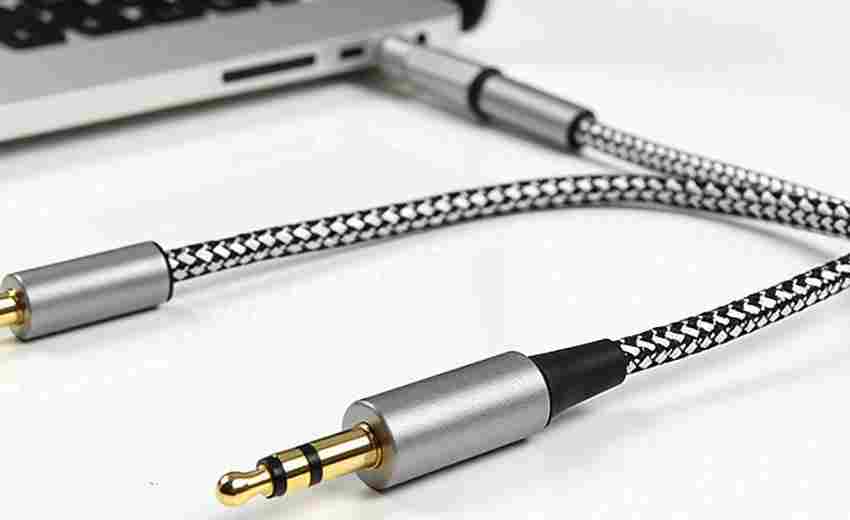
什么是笔记本电脑的3.5mm音频插孔
笔记本电脑的3.5mm音频插孔,也称为耳机插孔或音频插孔,是一种用于连接耳机、麦克风、扬声器等音频设备的接口。这种插孔通常直径为3.5毫米,是笔记本电脑中最常见的音频接口之一。其主要...

适合学生用的笔记本有哪些,学生适合的笔记本
学生适合的笔记本在学习性能方面有着重要的考量。处理器的性能决定了笔记本的运行速度和多任务处理能力。一款搭载高性能处理器的笔记本,能够更流畅地运行各种学习软件和应用,提高学生...