
QQ游戏图标点亮过程中的细节注意事项
在点亮QQ游戏图标的过程中,有几个关键的细节注意事项: 1. 确保基础条件: 你的电脑上需要安装最新版本的QQ游戏大厅,并且你的QQ账号已经登录并绑定到QQ游戏大厅中。这是点亮图标的先决条件...

微信服务页面如何快速找到微粒贷借钱图标
在移动互联网时代,微信已成为人们日常生活的重要工具,其内置的金融服务功能更成为解决资金周转难题的便捷选择。微粒贷作为微众银行推出的信用贷款产品,凭借无需抵押、线上申请、快速...
如何通过远程桌面连接公司局域网内的共享打印机
在数字化转型加速的当下,远程办公已成为企业高效运作的标配场景。打印机作为办公场景中高频使用的设备,如何通过远程桌面技术实现跨网络调用,成为提升协同效率的关键环节。本文从技术...
受损发质能否通过多芬洗发水修复
受损发质能否通过洗护产品实现修复,一直是消费者关注的焦点。多芬作为大众市场的高性价比品牌,其密集修护系列常被推荐给烫染受损人群。关于其实际效果与局限性的讨论始终存在。本文将...

微信更换图标怎么弄;怎样把软件图标换成照片
在智能手机已经成为我们生活中不可或缺的一部分的今天,个性化定制手机界面也成为了一种时尚。微信作为人们生活中最为常用的社交软件之一,其图标的更换成为了一种追求个性化的表达方式...
备份远程桌面连接时需要注意哪些常见错误
在数字化办公场景中,远程桌面连接已成为企业数据互通的核心通道。当服务器遭遇硬件故障或网络攻击时,备份文件往往成为恢复业务的关键生命线。现实中,因备份策略疏漏导致业务中断的案...
如何快速检查软件缓存是否占用过多存储空间
手机突然弹出"存储空间不足"的提示,电脑运行速度莫名变慢——这些困扰往往与软件缓存堆积有关。缓存作为应用程序提升性能的临时数据,在持续使用中会形成"数字雪球",最终侵占宝贵的存储...

qq聊天图标怎么开启_手机QQ图标在手机桌面上怎么显示
本文目录一览: 1、 如何让QQ在任务栏上显示图标? 2、 手机QQ图标在手机桌面上怎么显示出来? 3、 qq互动图标关闭了怎么开启 4、 qq聊天标志不小心关了怎么开啊? 如何让QQ在任务栏上显示图标? 我们...
如何优化视频桌面设置以提升游戏性能
在追求极致游戏体验的过程中,玩家往往将注意力集中在硬件升级与游戏参数调试上,却忽视了视频桌面设置对系统性能的潜在影响。数据显示,动态壁纸、高分辨率桌面元素等看似细微的设置,...

如何避免孩子早餐过多摄入糖分
1. 选择低糖食物 :为孩子准备早餐时,可以选择低糖或无糖的谷物,如燕麦粥、全麦吐司搭配新鲜水果,而不是高糖的谷物麦片或含糖酸奶。 2. 减少添加糖的摄入 :避免在早餐中添加糖,例如在...

如何在WPS中为目录添加图标
在WPS中添加目录图标通常是指为文档的各级标题创建目录时,使其看起来更加美观和易于导航。虽然WPS的内置功能没有直接提供为目录项添加图标的能力,但你可以通过一些间接的方法来实现类似...
盐吃多了会怎么样,学起来吃盐过多的危害
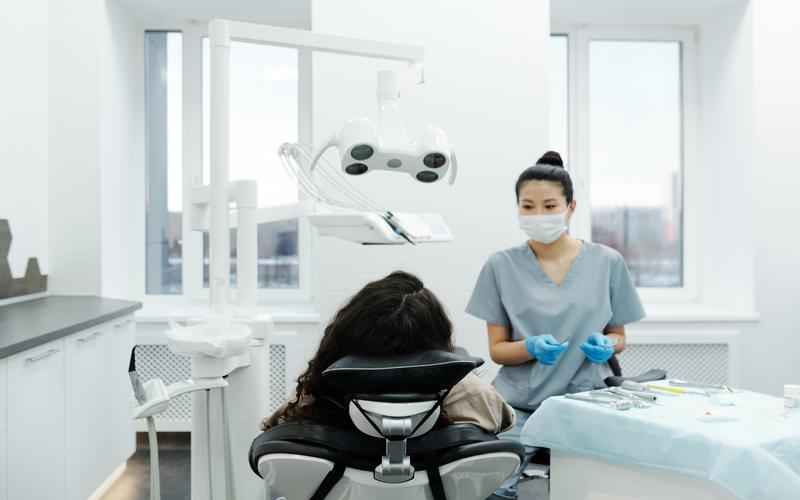
本文目录一览: 1、 多吃油盐的危害(越多越好) 2、 盐吃太多的危害 3、 学起来|吃盐过多的危害 多吃油盐的危害(越多越好) 1、烹调的油盐量高于推荐值,如果一直都是这样的话,可能会对身体带...

视频桌面自动切换时如何调整视频音量
在视频桌面自动切换时,调整视频音量的方法主要取决于你使用的具体软件或平台。可以通过以下步骤进行调整:找到音量设置选项,然后根据需要拖动音量进度条或滑块来调整音量大小。 以某些...
如何避免新浪微博缓存占用过多存储
智能手机存储空间紧张已成为现代人的普遍困扰,新浪微博作为高频使用的社交平台,其缓存数据在日积月累中可能悄然占据数GB容量。从自动加载的视频到未清理的临时文件,这些隐形"存储杀手...
如何设置远程桌面的全屏显示与扩展显示模式
在数字化办公和跨设备协作日益普及的今天,远程桌面技术已成为高效工作的核心工具之一。无论是跨地域的团队协作,还是个人用户的多任务处理,远程桌面的全屏显示与扩展显示模式都能显著...

如何在华为桌面上设置时钟小部件
1. 进入桌面编辑模式: 双指捏合屏幕:在华为手机的桌面上,使用两根手指做捏合手势(就像缩小图片的动作)。 长按空白处:部分版本或设备可能需要您长按桌面的空白区域。 2. 选择窗口小工...

QQ空间图标点亮的最新规则是什么
1. 开通并登录QQ空间 :用户需要首先开通并登录自己的QQ空间,才能点亮QQ空间图标。这是基本的点亮条件之一。 2. 上传照片 :在QQ空间中上传一定数量的照片,可以进一步点亮QQ空间图标。 3. 其...
华为怎么设置桌面【华为手机桌面布局怎么设置】
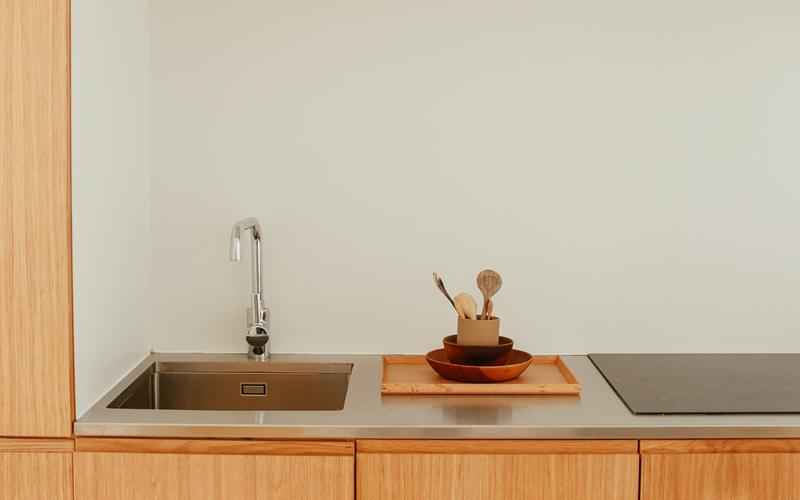
本文目录一览: 1、 华为手机桌面布局怎么设置 2、 华为手机怎样设置桌面菜单 3、 怎么设置华为手机桌面布局 4、 华为手机如何设置桌面背景 5、 手机怎么更换桌面壁纸? 华为手机桌面布局怎么...

台式电脑hdmi接口在哪_hdmi加箭头图标
随着科技的不断进步,台式电脑作为一种主流的计算工具,其接口设置也变得愈加多样化。其中,HDMI接口作为一种高清晰度多媒体接口,成为连接台式电脑与显示器或电视的主要途径。本文将围绕...
远程桌面服务中如何通过组策略编辑器设置连接权限
远程桌面服务作为企业IT基础设施的重要组成,其权限管理直接关系到数据安全与运维效率。组策略编辑器作为Windows系统中集中配置策略的核心工具,能够实现细粒度的权限控制。尤其在多用户、...