
如何通过改变作息规律减轻电脑引起的红血丝
要通过改变作息规律减轻电脑引起的红血丝,关键在于保证充足的睡眠、合理的用眼习惯以及适当的眼部休息。以下是一些具体的建议: 1. 保证充足的睡眠: 保持每天7至9小时的睡眠时间,确保眼...
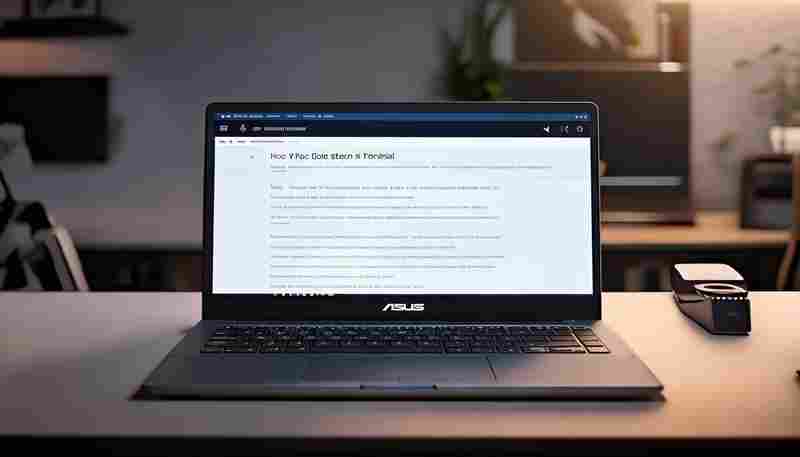
华硕不同型号电脑恢复出厂设置的通用步骤是什么
数字化时代,电脑已成为生活与工作的核心工具。长期使用难免累积系统冗余或遭遇软件冲突,恢复出厂设置成为解决疑难杂症的有效手段。华硕作为全球领先的电脑品牌,其产品线覆盖轻薄本、...

如何通过学习提高笔记本的数字输入能力
1. 熟悉小键盘布局: 笔记本电脑通常没有独立的小键盘,但可以通过功能键(如NumLock)激活主键盘上的数字功能。确保你了解这些数字键的位置,以及如何在需要时启用它们。 2. 练习触摸打字:...
如何通过调整路由器位置改善笔记本无线信号
在家庭网络环境中,笔记本电脑的WiFi信号强弱直接关系到办公效率和娱乐体验。许多用户习惯将路由器随意摆放在电视柜角落或弱电箱内,却忽略了设备位置对信号传输的关键影响。通过科学的布...

win10开不了机怎么修复
你的电脑出现win10无法开机的问题了吗?别担心,让我帮你一步步解决这个困扰。今天,我们就来聊聊如何解决win10开不了机的问题,让你的电脑重新恢复正常运行。 当你的电脑在开机过程中遇到...

如何在公共电脑上设置临时锁屏密码
在数字化办公场景中,公共电脑承载着各类敏感信息的处理需求。当使用者需要短暂离开设备时,物理锁屏往往难以实现,此时设置临时锁屏密码成为保障信息安全的关键屏障。这种动态防护机制...
电脑怎么把歌曲下载到u盘—如何在电脑上下载歌曲到
本文目录一览: 1、 电脑下载歌曲到u盘步骤 2、 如何在电脑上下载歌曲到u盘? 3、 电脑下载歌曲到u盘怎么下载 4、 怎么在电脑上下载歌曲到u盘 电脑下载歌曲到u盘步骤 1、在电脑上插上U盘;我们以...
密码设置后无法正常解锁怎么办
在数字化时代,密码作为守护隐私的核心屏障,却在日常使用中频频引发困扰。有人因多次输入错误密码被设备锁定,有人明明确认密码正确却遭遇系统报错,更有人因恢复出厂设置后触发安全机...

win8怎么看电脑配置 win 8系统怎么查看电脑配置
本文目录一览: 1、 win8如何查看电脑配置|win8通过诊断工具查看配置的方法 2、 win 8系统怎么查看电脑配置 3、 win8如何查看电脑配置 win8如何查看电脑配置|win8通过诊断工具查看配置的方法 1、在运...
排水阀故障的症状有哪些
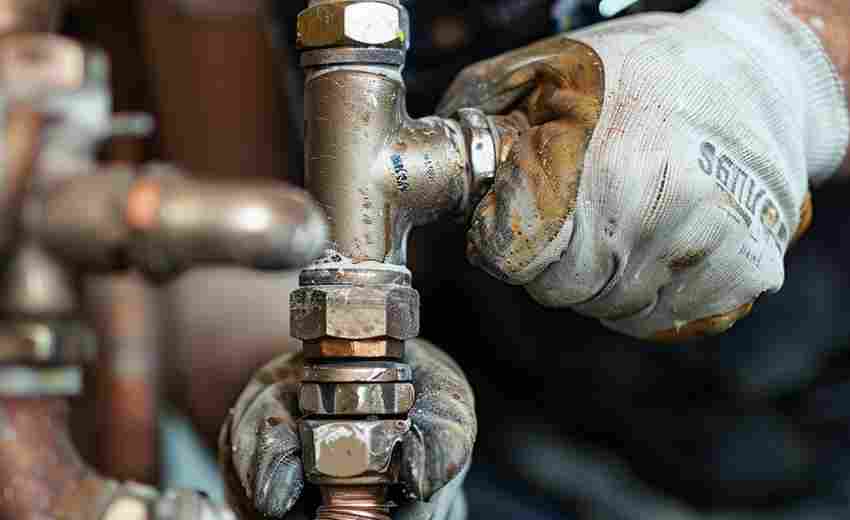
1. 排水缓慢或无法排水 :这是最常见的症状之一,通常由排水阀内部堵塞、损坏或关闭不严引起。 2. 漏水 :排水阀可能会出现漏水现象,这可能是由于密封圈老化、橡胶垫片破损或控制杆失效等...

我XP系统电脑突然变卡了
亲爱的朋友们,你是不是也遇到过XP系统卡顿的问题?有时候,我们的电脑运行缓慢,甚至变得不流畅,这真的很让人头疼。今天,我们就一起来聊聊XP系统卡顿的原因以及如何解决。 如果您的X...

戴尔笔记本开机按哪个键进入启动项选择菜单
在计算机维护或系统重装过程中,快速进入启动项选择菜单是每位用户都可能遇到的操作需求。作为全球知名硬件品牌,戴尔笔记本的启动快捷键设计兼顾了便捷性与功能性,但不同机型或系统版...

一键启动无法感应钥匙怎么打火_车钥匙在车里感应不
# 一键启动无法感应钥匙怎么打火_车钥匙在车里感应不到怎么办 在日常驾驶中,我们可能会遇到一些小问题,比如一键启动无法感应钥匙,或者车钥匙在车里感应不到。遇到这些问题时,我们不必...

隐藏关注列表是否导致私信功能无法正常使用
在社交媒体平台中,隐私设置与功能使用的关联性常引发讨论。近期有用户反映,隐藏关注列表后私信功能出现异常,例如无法接收陌生消息或发送失败。这一现象不仅涉及技术逻辑,更折射出平...
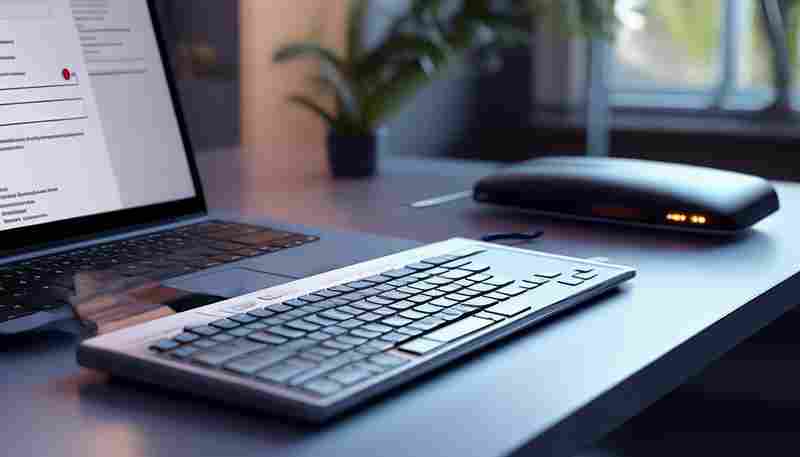
罗技无线键盘无法连接设备时应如何进行故障排查
在数字办公与景中,罗技无线键盘凭借其便捷性和稳定性成为许多用户的首选。当设备突然无法连接时,不仅影响效率,还可能引发焦虑。面对这类问题,系统的故障排查思路和针对性解决方案尤...
如何通过软件测试二手笔记本电脑的性能表现
在信息爆炸的时代,二手笔记本电脑凭借其性价比优势成为许多消费者的选择。硬件损耗、性能衰减等问题往往隐藏在低价背后,如何通过科学手段精准评估设备状态成为关键。软件测试作为一种...

卡西欧计算器更换电池后仍无法正常工作可能存在哪
卡西欧计算器作为电子设备中的耐用型产品,其可靠性常被用户信赖。当设备因电力不足停止运行时,多数人会选择更换电池作为解决方案。现实中存在一种特殊场景——新电池装入后设备依旧无...
如何通过软件增强笔记本电脑的立体声音效
在多媒体内容爆炸式增长的时代,笔记本电脑的音频表现直接影响着影音体验的品质。受限于物理体积,多数笔记本内置扬声器存在声场狭窄、低频薄弱等问题。通过软件调校不仅能突破硬件限制...

psp游戏怎么装 PSP游戏下载到电脑后怎么安装到PSP上面
本文目录一览: 1、 PSP怎么下载安装游戏 2、 psp游戏怎么安装 3、 PSP游戏下载到电脑后怎么安装到PSP上面 PSP怎么下载安装游戏 1、先确认下载好的游戏是是不是压缩包,如果是RAR或者ZIP后缀的,先...
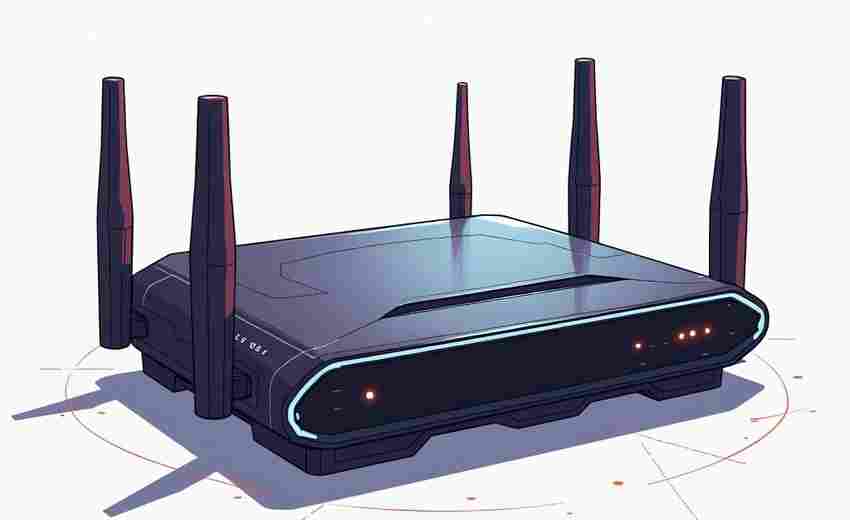
为什么路由器显示有设备连接,但我无法识别
路由器显示有设备连接但无法识别的原因可能有多种,以下是一些可能的解释和解决方法: 1. 设备名称未被识别 :路由器可能无法识别某些设备的名称,导致显示为“unknown”或“未知”。这通常...