
台式机内存条笔记本可不可以用啊
大家好!今天我们来聊聊一个大家可能经常谈论的话题:笔记本电脑和台式机的内存是否通用?其实答案并没有大家想象的那么复杂。有些人可能认为它们之间存在很大的鸿沟,但其实它们之间的...

修改密码后如何验证网络连接
修改密码后,要验证网络连接,可以按照以下步骤进行: 根据设备类型(如手机、电脑等)删除原网络连接,并重新输入密码连接WiFi。具体操作如下: 对于手机(以安卓手机为例):依次进入设...

手机连接硬盘后如何减少电池负担
1. 使用带有独立供电的移动硬盘 :选择带有独立供电功能的移动硬盘,这样硬盘在工作时就不需要依赖手机电池供电,从而减轻手机电池的负担。这种移动硬盘通常通过USB接口连接外部电源或使用...

进水阀与水箱的连接方式是什么
1. 连接位置 :进水阀通常安装在水箱底部或壁上,以便于控制水流进入水箱。例如,中提到,进水阀可以安装在水箱底部,并通过螺丝固定好。指出,进水应用室内给水管(硬管)与水箱进水角阀...
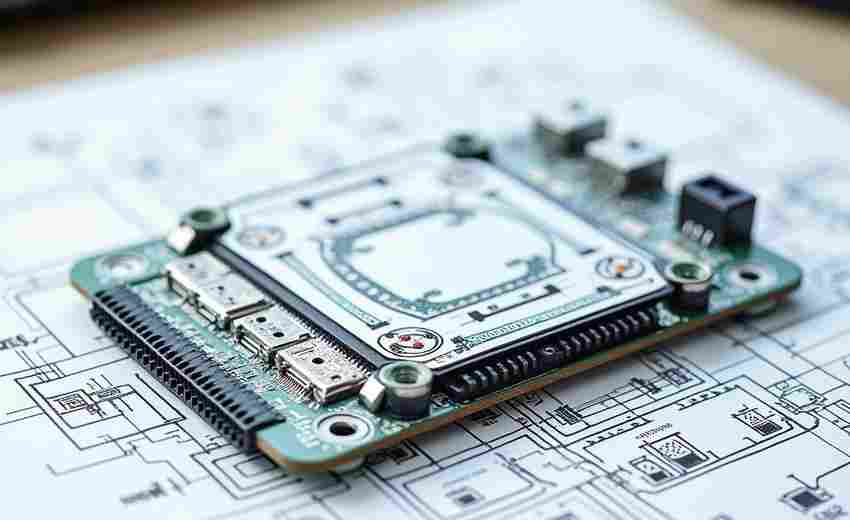
戴尔笔记本无线网卡拆卸过程中遇到卡扣如何处理
面对戴尔笔记本无线网卡拆卸时卡扣的突发状况,不少用户会陷入焦虑。这种精密部件往往通过金属或塑料卡扣固定,稍有不慎可能导致接口变形或主板受损。根据戴尔2022年售后服务数据统计,因...

手机怎么连接k宝、k宝与手机怎么配对
本文目录一览: 1、 怎么在手机上连接K宝? 2、 k宝与手机怎么配对 3、 农行k宝蓝牙版手机使用教程 怎么在手机上连接K宝? 1、取出农行K宝设备,按下设备背面的电源按钮,确保设备处于开机状态。...

逗游下载无法连接的原因有哪些
1. 网络问题 :网络连接不稳定或信号较弱可能导致无法连接到逗游服务器。例如,用户可能需要检查网络设置,确保网络正常,并尝试切换到其他网络(如WiFi或移动数据)。 2. DNS解析错误 :如果...
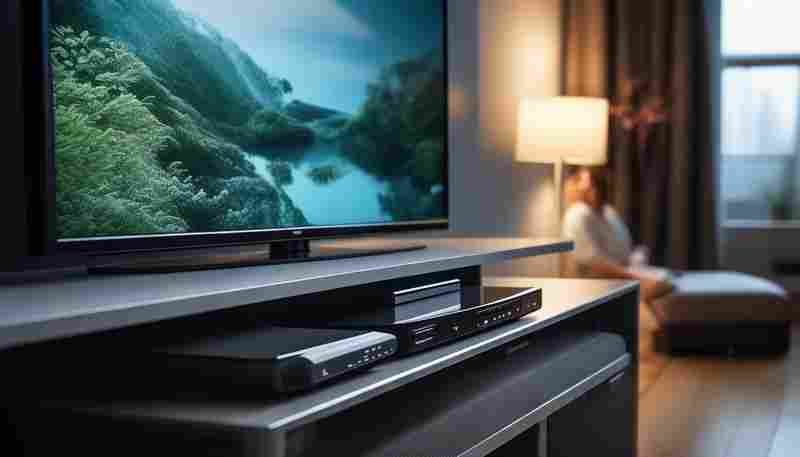
电视与DVD连接后出现电流声如何解决
在现代家庭影音系统中,电视机与DVD播放器的组合仍是许多用户观影的重要方式。连接过程中出现的电流声常会破坏视听体验,甚至让设备沦为摆设。这种电流声通常由信号传输、设备兼容性或环...

如何通过控制面板设置电脑的无线网络连接
在数字化办公与家庭网络高度普及的今天,掌握无线网络配置的核心技能已成为现代人必备的数字素养。作为Windows系统中历史最悠久的配置入口,控制面板至今仍是管理网络连接的重要工具。其模...
小米手机连接电视时如何确保同一Wi-Fi网络
在智能家居与移动设备深度结合的今天,小米手机与电视的互联功能已成为家庭娱乐的重要桥梁。无论是投屏观影、游戏互动,还是文件共享,确保两者处于同一Wi-Fi网络是功能实现的基础。这一...

家庭影院与笔记本蓝牙配对失败怎么办
在客厅享受环绕立体声本应轻松惬意,但当家庭影院与笔记本的蓝牙连接频繁断联或无法配对时,这种科技带来的便利瞬间变成恼人的技术难题。随着蓝牙5.3技术普及率突破68%(据蓝牙技术联盟...

笔记本电脑打不了字怎么解决,笔记本电脑字打不上去
近年来,随着电脑的广泛应用,笔记本电脑已经成为人们工作、学习和生活中不可或缺的工具。有时候我们可能会面临一个令人头疼的问题,那就是笔记本电脑打字出现异常,无法输入文字。本文...

手机连接硬盘时,如何避免数据传输失败
1. 确保设备兼容性 :确认手机是否支持OTG(On-The-Go)功能,并确保使用的OTG线和移动硬盘与手机兼容。不同品牌和型号的设备可能存在兼容性问题,建议选择相同品牌或型号的产品。 2. 使用高质...

夏普电视蓝牙连接失败怎么办
在智能家居设备普及的今天,蓝牙连接已成为电视与音响、耳机等设备协同工作的重要桥梁。当夏普电视出现蓝牙连接异常时,不仅影响影音体验,还可能造成智能家居系统的联动失效。这种技术...

如何在苹果4上查看网络连接类型
1. 打开设置应用 :在主屏幕上找到并点击“设置”图标。 2. 进入蜂窝移动数据选项 :在设置页面中,向下滚动并点击“蜂窝移动数据”选项。 3. 查看网络类型 :在蜂窝移动数据页面中,可以看...

安卓音响连接后没有声音怎么办
1. 检查音量设置 :确保手机和音响的音量都已调至合适水平。如果音量过低或被静音,声音将无法正常输出。 2. 确认连接线和接口 :检查连接线是否牢固插入,接口是否有生锈或损坏的情况。如...
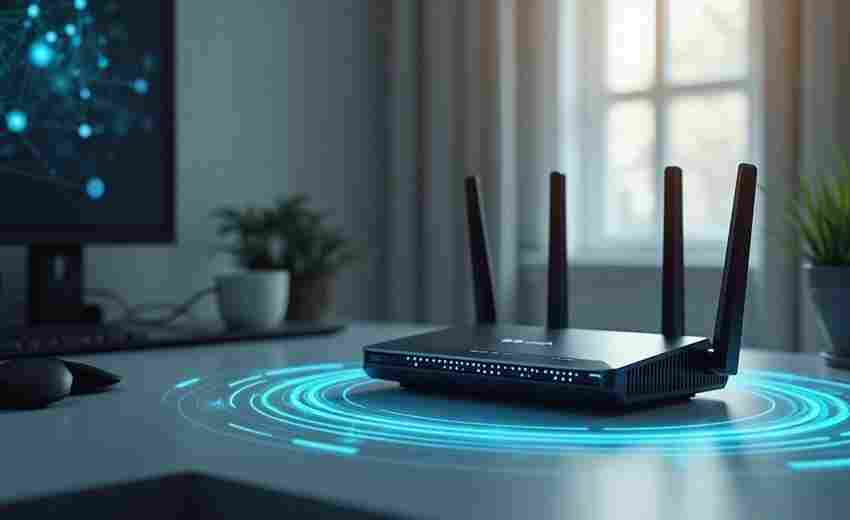
新旧路由器如何混合组网实现最优连接效果
随着智能家居设备数量激增,家庭网络覆盖盲区与带宽分配矛盾日益凸显。据统计,2023年中国家庭平均拥有9.8台联网设备,但仍有37%用户遭遇卧室或阳台信号衰减问题。利用现有旧路由器与新设备...

如何根据场景选择钉钉投屏的有线或无线连接方式
在数字化办公日益普及的当下,钉钉投屏功能已成为企业会议、远程协作的重要工具。面对有线与无线两种连接方式,不少用户陷入选择困境——会议室设备老旧时是否必须使用HDMI线?跨楼层协作...

戴尔笔记本怎么锁屏(戴尔电脑锁屏快捷键是什么)
本文目录一览: 1、 触控工业平板电脑 2、 戴尔电脑锁屏快捷键是什么 3、 电脑如何一键熄灭屏幕快捷键 4、 电脑自动锁屏怎么设置 触控工业平板电脑 Panasonic:Panasonic在电气电子和半导体领域颇...
手机丢失后如何远程解绑已连接的智能手环
在数字生活高度渗透的今天,智能手环早已超越单纯的计步工具,成为个人健康数据、支付信息乃至身份验证的集成终端。一旦手机丢失,与手环的绑定关系若未及时解除,可能引发隐私泄露、资...