
重置路由器对家庭网络的影响是什么
1. 恢复出厂设置:重置路由器意味着将其所有配置恢复到出厂时的状态,包括但不限于无线网络名称(SSID)、密码、上网认证信息、端口转发规则、家长控制等个性化设置。这意味着之前的所有定...

摄像头监控怎么安装【摄像头监控安装步骤】
本文目录一览: 1、 无线摄像头监控系统的安装步骤 2、 监控摄像头安装方法是怎样的? 3、 监控摄像头如何安装 监控摄像头安装方法及注意事项【详解】 4、 监控摄像头怎么安装 5、 摄像头监控...

蔚来ET7怎么连接蓝牙放音乐
亲爱的蔚来车主们,你是不是已经沉浸在蔚来ET7的高科技魅力中了呢?今天,我要给大家普及一些关于蔚来ET7的蓝牙连接小知识,不仅仅是连接蓝牙放音乐那么简单哦!快来跟我一起探索吧! 一、...

高速网络相比低速网络有哪些技术优势
在数字技术重塑世界的今天,网络传输速度的差异如同平原与高山的氧气含量,直接决定着信息生态的繁荣程度。当光纤中跃动的光子替代了铜缆里缓慢游移的电子,这场静默的革命正以每秒千兆...

计算机网络的功能是什么
亲爱的朋友们,你们是否已经深入体验到了计算机网络的魅力呢?今天,让我们一起来聊聊计算机网络给我们带来的那些惊喜与便利吧。说到计算机网络,它的功能真的是强大到让人惊叹。 计算机...

Mesh网络适合使用哪些类型的互联网服务
Mesh网络因其高可靠性、灵活性和扩展性,适合多种类型的互联网服务。以下是Mesh网络适用的主要互联网服务类型: 1. 家庭网络 :Mesh网络能够有效扩展家庭Wi-Fi覆盖范围,尤其适用于面积较大或楼...

华为P10网络连接异常如何排查
身处移动互联网时代,智能手机的网络稳定性直接影响用户体验。华为P10搭载麒麟960芯片和双卡双待功能,其通信性能曾获行业认可,但受系统迭代、硬件老化等因素影响,部分用户仍会遭遇断流...

哪些网络流量监控工具能提升逗游下载效率
在数字化娱乐需求日益增长的今天,游戏下载平台“逗游”因其资源丰富、更新及时而备受玩家青睐。面对动辄数十GB的游戏包体,下载速度不稳定、后台进程抢占带宽等问题常成为影响效率的痛...
如何确认笔记本电脑的无线网络开关已启用
无线网络已成为现代生活中不可或缺的基础设施,而笔记本电脑的无线功能是否正常启用直接影响着用户的工作效率和娱乐体验。由于不同品牌、系统和硬件设计的差异,无线网络开关的开启方式...

microsd卡是什么卡 萤石摄像头配什么内存卡
MicroSD卡作为一种便携式存储设备,在现代科技生活中扮演着重要的角色。而当我们将其与萤石摄像头搭配使用时,选择合适的内存卡也显得尤为关键。本文将围绕MicroSD卡的定义以及与萤石摄像头...
如何修复下载歌曲时出现的网络端口限制问题
在数字化音乐盛行的时代,下载歌曲已成为日常需求。许多用户常因网络端口限制导致下载失败,这不仅影响体验,还可能中断重要任务。端口限制通常由网络设备、防火墙策略或软件配置不当引...
无线打印机手动输入隐藏Wi-Fi网络的操作方法
在办公场景中,无线打印机遇到隐藏SSID的Wi-Fi网络时,常规的自动连接方式往往失效。此时手动输入网络参数成为解决问题的关键路径,但该操作涉及多个技术环节,稍有不慎可能导致设备无法联...

为什么来自广东省的网络流量很多时候超过北京在内
你知道吗?在这互联网的浪潮中,有一个地方独树一帜——那就是我们耳熟能详的广东,尤其是广州和深圳。当你每一次滑动手机屏幕、打开网站或者应用软件时,很有可能背后就有广东用户的身...

无线ap怎么设置密码;怎样控制终端接入网络
本文目录一览: 1、 华为的无线ap怎么设置密码? 2、 买的腾达的无线AP路由器可是到底如何设置密码坐等?? 3、 无线AP怎么设置密码? 4、 怎样控制终端接入网络? 5、 tp企业路由器怎么设置ap密码?...

如何提高网络连接的稳定性
提高网络连接的稳定性可以从多个方面入手,包括硬件选择、网络设置优化、固件更新以及使用有线连接等。以下是一些具体的方法和建议: 1. 选择高质量的硬件设备 使用知名品牌和高性能的路...
微信双封设置是否真实有效
在社交媒体和网络论坛中,“微信双封”一词近年来频繁出现,引发广泛讨论。部分用户声称,开启该功能后若被举报,举报方与被举报方账号将同时被封禁。传言背后,既有对微信安全机制的误...
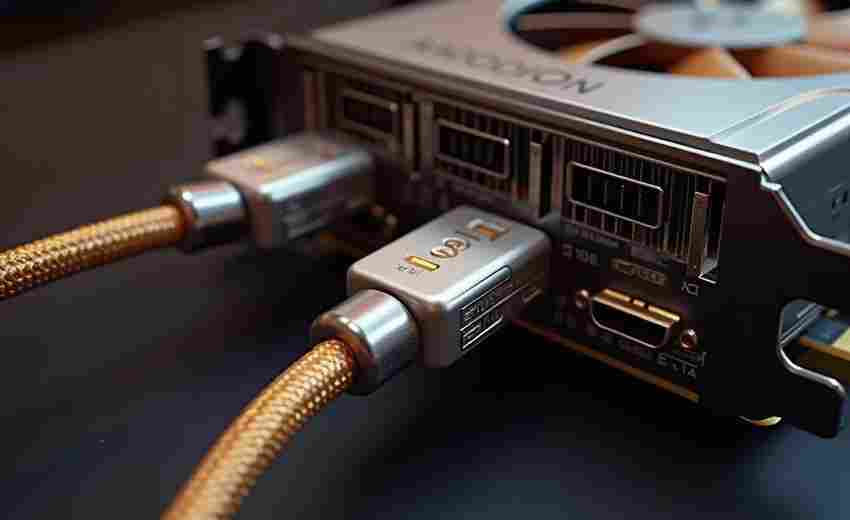
使用HDMI线连接投影仪和DVD时,有什么注意事项
1. 确认HDMI接口版本与兼容性 : 确保投影仪和DVD的HDMI接口版本相匹配。例如,如果DVD支持HDMI 2.0或更高版本,而投影仪也应至少支持该版本,以确保最佳的性能和兼容性。 2. 正确连接HDMI端口 :...
如何通过台电平板电脑设置视频通话所需的网络连接
随着远程办公与线上社交的普及,视频通话已成为台电平板电脑用户的核心使用场景之一。稳定的网络连接不仅影响着通话质量,更直接关系到沟通效率与用户体验。作为搭载安卓系统的智能设备...

福特翼虎怎么连接手机,福特翼虎蓝牙怎么连接
本文目录一览: 1、 福特翼虎aux接口使用方法,翼虎aux怎么连接手机 2、 福特翼虎车上如何连接蓝牙翼虎移动互联映射教程 3、 翼虎舒适版怎么用蓝牙连接手机? 4、 福特翼虎蓝牙怎么连接 5、 福特...

连接失败是对方挂断了吗
亲爱的朋友们,你们是否在视频通话或语音聊天时遇到过这样的困扰:连接失败,不一定是对方挂断了电话。这里面,其实有很多不为人知的秘密。让我们一起来揭开这神秘的面纱吧! 在日常生活...