如何选择可靠的世界杯投注平台
1. 官方渠道优先:首选国家批准的官方机构,如中国体育。官方平台如体彩销售网点,确保了投注的合法性和资金的安全性。例如,中国体育在世界杯期间开售了冠军竞猜、冠亚军竞猜等游戏,这...

如何在浏览器中设置PAC文件实现智能代理
在互联网高度发达的今天,智能代理技术已成为优化网络访问效率的重要手段。代理自动配置(Proxy Auto-Configuration,PAC)文件通过JavaScript脚本实现请求分流,既能保障敏感数据安全,又能提升跨国...
如何判断帝豪EC8油耗异常
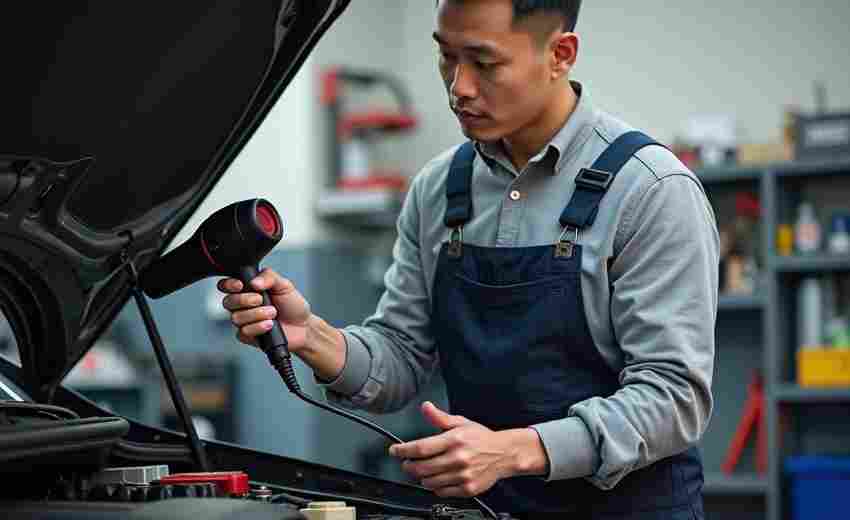
要判断帝豪EC8油耗是否异常,可以从以下几个方面进行考量: 1. 查看平均油耗数据: 通过车辆仪表盘显示:帝豪的仪表盘通常会提供实时油耗和平均油耗的信息。启动车辆后,利用仪表盘上的多...

如何选择适合电子商务公司的银行账户类型
在数字化浪潮席卷全球的今天,电子商务企业的资金管理正面临前所未有的复杂挑战。从跨境电商的货币兑换到高频交易的资金归集,从平台结算的周期差异到突发流量的支付保障,每个环节都考...
泉州新房交房质量不达标如何申请退房
近年来,泉州房地产市场快速发展,但部分新建商品房在交付时暴露出质量问题。从墙体空鼓、楼板裂缝到地下室渗水,这些问题不仅影响居住体验,甚至威胁建筑安全。面对此类情况,法律赋予...
华为G520的系统更新机制如何保障安全漏洞修复
在移动互联网高速发展的今天,智能终端设备的安全性已成为用户关注的核心议题。作为华为早期推出的经典机型,G520虽已退市多年,但其系统更新机制仍体现着华为在安全漏洞修复领域的前瞻性...

国际号码被误加入黑名单怎么办
1. 确认号码是否真的被列入黑名单 :需要确认号码是否真的被加入黑名单。可以通过拨打运营商客服电话、登录运营商网站或APP、使用第三方工具查询等方式进行核实。 2. 了解被列入黑名单的原...

如何在Word中输入复杂分数
使用公式插入 1. 直接插入公式: 选择“插入”菜单。 在“符号”选项组中点击“公式”。 选择“插入新公式”。 在“公式工具”的“设计”菜单中,点击“结构”中的“分式”,选择适合的分...

吐奶后如何检查宝宝的体温
推荐使用腋下测量的方式来检查宝宝的体温。 这是因为腋下测量是婴儿体温测量的常用方法,既安全又相对准确。具体操作如下: 1. 将温度计的水银端或感应端放在宝宝的腋下。 2. 确保宝宝的手...
因乘客错误路线指示产生纠纷应如何划分责任
在移动互联网深度渗透出行的今天,导航软件与网约车平台的结合极大提升了出行效率,却也衍生出新型纠纷形态。当乘客因错误路线指示与司机产生纠纷,责任划分成为亟待厘清的法律难题。这...

如何恢复关闭的标签页而不使用鼠标
要在不使用鼠标的情况下恢复关闭的标签页,可以使用Chrome浏览器的快捷键功能。具体操作如下: 1. 使用快捷键 :在Chrome浏览器中,可以通过按下快捷键 `Ctrl + Shift + T` 来快速恢复最近关闭的标签...

如何使用遥控器恢复频道设置
要使用遥控器恢复频道设置,可以按照以下步骤进行操作: 确保电视处于开启状态,并拿起遥控器。 1. 切换正确的信号源: 使用遥控器上的“输入”或“源”按钮,电视屏幕上会显示一个包含多...
如何识别阿里拍卖虚假价格防骗技巧与应对方法
拍卖平台的兴起为消费者提供了“捡漏”的可能,但海量商品中暗藏的价格陷阱也让许多人付出高昂代价。以阿里拍卖为代表的线上交易渠道,既有机遇也有风险,掌握识别虚假价格的技巧与应对...
如何与维修厂协调处理定损遗漏问题
当车辆发生事故后,定损环节直接关系到维修质量与车主权益。据中国保险行业协会数据显示,2022年车险理赔纠纷中,定损遗漏占比达37%,成为损害消费者权益的主要因素。面对定损清单与维修实...
漏发商品后如何补救才能恢复信用评分
在电商行业,商品漏发是难以完全规避的运营风险。它不仅影响客户体验,还可能引发投诉、差评甚至平台扣分,导致商家信用评分受损。信用评分一旦下降,将直接影响店铺流量、活动资格以及...

教师如何将多媒体技术融入课程设计
在数字化浪潮席卷全球教育领域的当下,多媒体技术正悄然重塑着传统课堂的生态格局。教师站在教学变革的十字路口,如何将动态影像、交互程序、虚拟现实等数字工具转化为教育创新的利器,...

南大竹怎么养才能更旺盛 南大竹如何养才能更旺盛
嘿,亲爱的植物爱好者们,你们是不是也对那充满南国风情的南天竹倾心了呢?想让它更旺盛,更有生机?别急,我这就给你分享一些秘籍。让我们一起探索南天竹的成长之旅吧! 我们得说说土壤...

华为平板怎么设置横屏、华为平板如何横屏显示
本文目录一览: 1、 华为平板横竖屏幕切换设置 2、 华为平板怎么设置横屏全屏 3、 华为平板如何横屏显示? 4、 触控显示器 5、 华为平板横竖屏怎么设置 华为平板横竖屏幕切换设置 1、要调整华为...
如何检查并修复音频驱动程序故障
当电脑或移动设备突然陷入沉寂,无法播放音乐、视频或通话时,音频驱动故障往往是罪魁祸首。作为硬件与操作系统之间的桥梁,音频驱动程序一旦异常,可能导致设备识别错误、音质失真甚至...
莆田学院如何通过学术竞赛提升学生专业能力
在高等教育改革的浪潮中,莆田学院将学科竞赛作为深化实践教学的重要抓手,通过构建“以赛促学、以赛促教”的育人模式,形成了一条独具特色的应用型人才培养路径。从电子设计到工程实践...