
如何利用网络平台增加个人品牌曝光
利用网络平台增加个人品牌的曝光可以通过多种策略和渠道实现。以下是一些具体的方法和建议: 1. 多平台同步发布内容 在多个自媒体平台上建立同名账号,如微信公众号、简书、头条号、百家...

旧款电脑如何用VGA接口连接新投影仪
随着技术的迭代更新,投影仪逐渐成为现代办公与家庭娱乐的标配设备。许多用户仍在使用仅配备VGA接口的旧款电脑,如何将其与支持HDMI等新接口的投影仪连接,成为亟需解决的难题。本文将从硬...

如何临时禁用防火墙以测试连接
要临时禁用防火墙以测试连接,可以根据不同的操作系统采取相应的步骤。以下是针对Windows和Linux系统的具体操作方法: Windows系统 1. 通过控制面板禁用防火墙 : 打开“控制面板”。 选择“系统...

怎么测试网络速度,怎样测量宽带有几兆网速
本文目录一览: 1、 怎样测量宽带有几兆网速? 2、 如何测试家里宽带的网速带宽? 3、 如何测试无线网速? 4、 怎样用手机测宽带网速 怎样测量宽带有几兆网速? 1、如是使用联通宽带资费,查询宽带...

网络购票系统崩溃时窗口购票是否更可靠
近年来,每逢春运或节假日,12306等网络购票平台的崩溃频登热搜。技术故障导致的“抢票难”不仅冲击着用户的出行计划,更引发公众对传统窗口购票可靠性的探讨——当数字系统陷入瘫痪,线...

为什么手机QQ加载慢导致界面无法显示
手机QQ加载慢导致界面无法显示的原因可能有多种,以下是一些可能的原因及其解决方法: 1. 网络连接问题 :网络连接不稳定或信号弱可能导致QQ加载缓慢。建议检查网络连接,尝试切换到更稳定...

远程桌面连接的许可证管理如何进行
远程桌面连接的许可证管理涉及几个关键步骤,以确保您的服务器能够合法地为多个用户提供远程访问服务。以下是一些基本的管理和解决授权问题的方法: 1. 激活远程桌面许可服务器 安装角色...
优酷弹幕多语言显示功能常见问题解答
随着全球化内容消费的兴起,视频平台的弹幕功能逐渐成为跨文化交流的重要载体。优酷作为国内领先的视频平台,其弹幕多语言显示功能不仅打破了语言壁垒,还为不同文化背景的用户创造了实...
关闭SSID广播能有效防止蹭网吗
无线网络已成为现代生活的必需品,但网络安全问题始终如影随形。隐藏SSID(服务集标识符)广播常被视为防蹭网的有效手段,其原理在于停止向外广播网络名称,使普通设备无法通过常规扫描发...
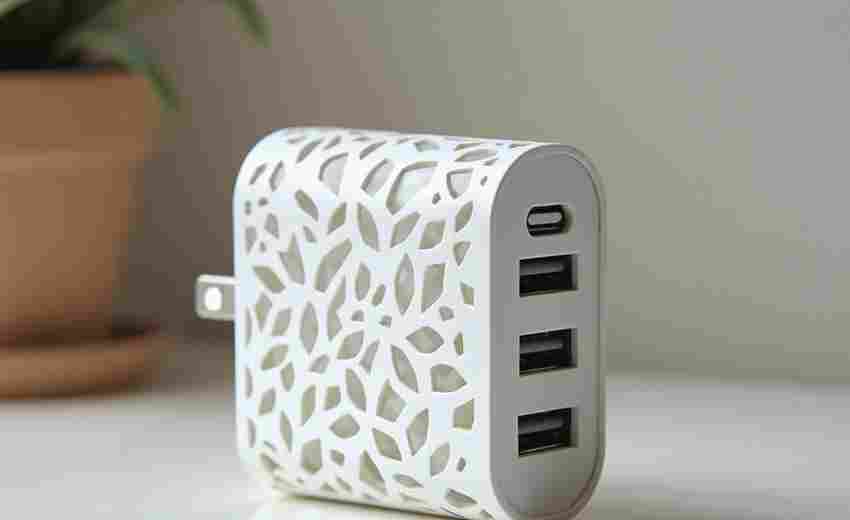
使用非原装充电器是否会引起充电提示不显示
手机充电时屏幕未弹出提示图标的现象时有发生,部分用户注意到这种情况在使用第三方充电器时尤为明显。某数码论坛曾记录过典型案例:华为P40用户使用某互联网品牌65W充电器时,充电图标间...

为什么WiFi网络的默认密码容易被破解
WiFi网络的默认密码容易被破解,主要是因为默认密码通常较为简单,且很多用户未加更改,为黑客或蹭网者提供了可乘之机。以下是详细解释: 1. 默认密码的简单性: 路由器制造商为了便于用户...
济宁医学院学生应如何防范电信网络诈骗
清晨的图书馆里,济宁医学院的学子们正专注研读医学典籍,手机屏幕突然弹出的"奖学金发放通知"却可能成为改变人生的陷阱。在这个数字化校园中,每部连接网络的智能终端都可能成为诈骗分...

高峰时段网络拥堵加剧的现象如何形成
清晨八点,上班族在地铁车厢内滑动手机屏幕等待视频加载,远程会议系统提示网络连接中断,在线教育平台因瞬时访问量激增出现卡顿。数字社会的时间刻度上,每日早晚高峰不仅是物理空间的...
电脑扩展底座已连接时如何解除
随着移动办公需求的增长,电脑扩展底座已成为提升工作效率的重要工具。但在实际使用中,外接显示器无法关闭、设备断连异常、多屏模式切换失败等问题频发,掌握正确的解除方法不仅能避免...

xsmax是a几处理器
**iPhone XS Max全面解析:从处理器到显示屏,一文带你探秘** 嘿,小伙伴们,是不是都等着看iPhone XS Max的全面介绍呢?这不,今天我就带大家一探究竟。咱们先从它的心脏部位说起——处理器。 说...
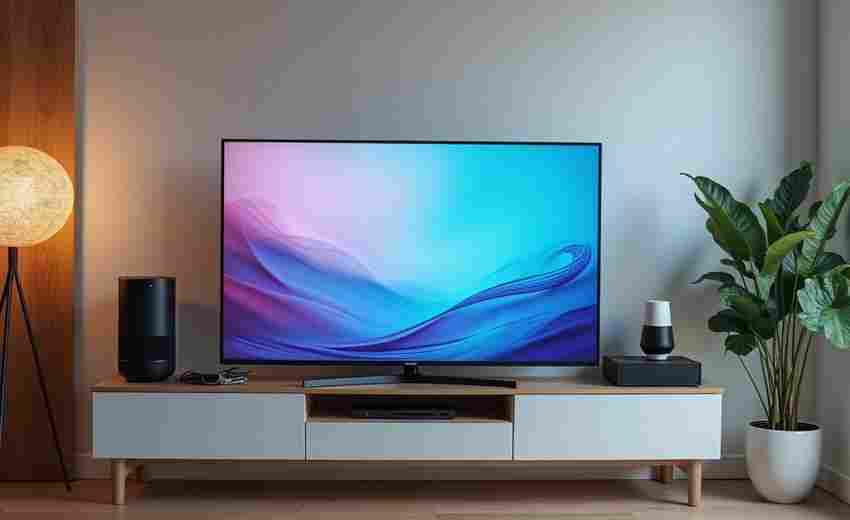
飞利浦电视无线连接失败时如何排除故障
当飞利浦电视屏幕右下角的Wi-Fi图标持续闪烁却无法联网时,许多用户会陷入手足无措的境地。这种看似简单的网络问题背后,可能隐藏着路由器配置、系统兼容性、信号干扰等多重影响因素。根...
如何通过电话或网络咨询法律援助服务
在信息高度互联的今天,普通民众遇到法律纠纷时,无需再因地域或时间限制而陷入孤立无援的境地。电话与网络法律咨询服务的普及,为公众提供了即时、低成本的专业支持。据司法部2022年数据...

还原网络设置后如何恢复之前的网络连接
还原网络设置后,由于所有网络配置都被重置为出厂默认状态,您需要重新配置网络连接。以下是一些恢复网络连接的步骤和注意事项: 1. 检查硬件连接: 确保您的设备(如电脑、手机)与路由...
华为手机计算器固定竖屏显示操作指南
在移动设备交互设计领域,屏幕方向的适配性直接影响着用户体验效率。华为手机计算器应用的竖屏锁定功能,通过精准的场景化设计,让用户在快速计算场景中始终获得最优操作界面。这项看似...
丰田锐志蓝牙连接时提示不兼容如何处理
随着智能车载系统的普及,蓝牙连接已成为驾驶者与车辆互动的重要方式。丰田锐志作为经典车型,其蓝牙功能在使用中偶尔会因兼容性问题中断,导致手机与车载系统无法正常配对。这种提示不...