
苹果手机查找我的iPhone如何启用
在数字时代,丢失手机可能意味着隐私泄露与财产损失的双重风险。苹果公司自2010年推出的「查找我的iPhone」功能,至今已保护超过3.5亿台设备免遭永久丢失。这项看似简单的定位服务背后,实则...

苹果4下载游戏时的常见错误代码及解决方法
苹果4手机在下载游戏时可能会遇到一些错误代码和相应的问题,虽然无法提供具体的错误代码,但可以根据常见问题给出一些解决方法: 1. 系统版本过低: 苹果4手机可能因系统版本过低而无法下...

苹果6如何设置时间限制
1. 打开设置:在您的苹果6手机上找到并打开“设置”应用。 2. 进入屏幕使用时间:在设置菜单中,滚动并找到“屏幕使用时间”选项,点击进入。 3. 启用屏幕使用时间:如果您之前没有使用过这...

苹果4连接电脑无反应且出现错误代码如何处理
当iPhone 4与电脑连接后无反应并弹出错误代码,这种状况常让用户陷入困惑。作为一款经典机型,iPhone 4虽已退出主流市场,但在部分用户群体中仍承担着备用机或收藏品的角色。连接异常可能由硬...
二手苹果手机价格异常低是否代表存在问题
在二手交易平台上,一款标注"九成新"的iPhone14 Pro Max标价仅2800元,这个价格不足官方售价的三分之一。这类超低价二手苹果手机不断冲击着消费者认知,看似诱人的价格背后,往往暗藏玄机。当商...
哪些中文字体能体现对老师的尊重与祝福
三尺讲台承载春秋,一方墨迹寄托深情。汉字作为中华文明的载体,其形态气韵往往暗合礼教传统与情感表达。在尊师重教的文化语境下,特定字体的选择不仅关乎视觉呈现,更成为传递敬意的无...

苹果手机如何通过王者荣耀游戏内设置联系客服
随着移动游戏用户规模的扩大,游戏内客服系统的重要性日益凸显。《王者荣耀》作为国民级手游,其内置客服通道是苹果手机用户解决问题的主要途径。数据显示,2023年第三季度通过游戏内渠道...
苹果iPhone 6密码提示与指纹解锁如何配合使用
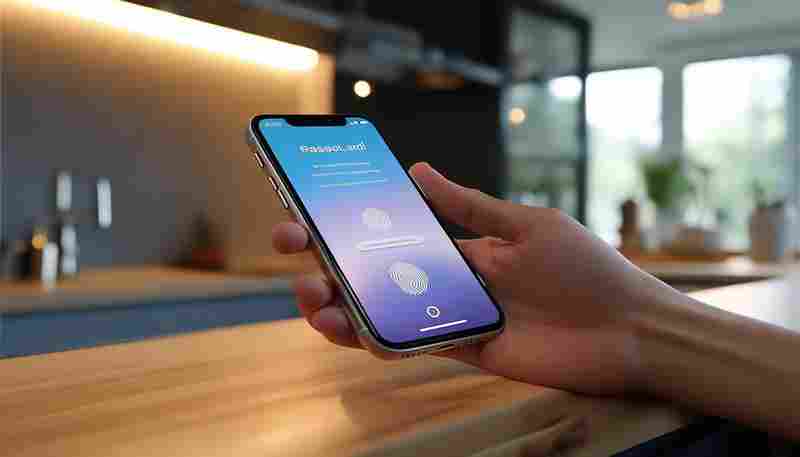
在智能手机安全技术发展历程中,苹果iPhone 6首次将指纹识别技术大规模引入消费市场,其Touch ID与数字密码的配合机制重新定义了移动设备的安全交互模式。这种生物识别与密码验证的双轨体系,...

假苹果是否支持第三方维修
假苹果不支持官方或正规的第三方维修 。具体原因如下: 1. 假苹果的本质 : 假苹果是非正品、非官方渠道销售的仿制品或假冒产品。 这些产品并未得到Apple公司的官方认证或授权。 2. 官方维修...

榴莲与香蕉、苹果同放,哪种效果更佳
1. 营养与健康方面 : 榴莲和香蕉的搭配可以提供丰富的营养成分,如蛋白质、脂肪、维生素和矿物质等。香蕉的钾元素和膳食纤维有助于润肠通便,而榴莲则富含氨基酸,有助于消化。 榴莲和苹...

LD号申请成功后需要注意什么
苹果ID(Apple ID)申请成功后,需要注意以下几点: 1. 保护账户信息: 避免泄露Apple ID信息,不要将账号和密码泄露给别人,也不要使用他人提供的账号和密码。 开启双重认证,增强账户安全性。...
苹果6S内存管理中的常见误区有哪些
在智能手机性能日新月异的今天,许多苹果6S用户依然执着于这款2015年发布的经典机型。面对有限的内存空间,用户往往陷入「越清理越焦虑」的困境。从强制关闭后台应用导致系统资源浪费,到...

苹果14pro自拍画面怎么设置才不反转
**苹果14pro自拍时遇到镜像翻转问题怎么办?来看这篇教程,轻松解决!** 亲爱的果粉们,你们是不是在使用苹果14pro自拍时遇到过照片镜像翻转的问题呢?不用担心,小编今天就来给你详细讲解一...
检查苹果6s网络连接对QQ语音质量的影响
随着移动互联网的普及,QQ语音已成为日常沟通的重要工具。部分苹果6s用户反馈语音通话时存在卡顿、杂音或断连现象,这与设备的网络连接质量密切相关。作为2015年发布的机型,iPhone 6s的硬件...
使用苹果ID加强程序锁安全性的必读指南
在移动互联网时代,手机承载着从社交到金融的庞大数据生态。作为苹果用户,Apple ID不仅是数字身份的核心标识,更成为串联硬件、软件与云端的中枢神经。其安全机制直接决定了个人隐私与资...

假苹果的鉴别技巧有哪些
1. 时钟鉴定法: iOS系统中的时钟图标会根据实际时间动态变化,就像真正的手表一样显示时间的流逝。这一功能虽然存在已久,但大多数仿冒的iPhone不会细致到实现这一点。 检验方法很简单,观...
安卓应用在苹果4上的使用体验如何
安卓应用在苹果4上的使用体验可能会受到较大限制,并且一般不建议这样做。原因如下: 1. 系统兼容性问题:苹果4运行的是iOS系统,而安卓应用是为安卓系统设计的。两者在系统架构、API接口等...

苹果6归属地怎么设置,苹果来电怎么显示归属地
本文目录一览: 1、 苹果6来电显示没有归属地,怎么办? 2、 苹果手机来电不显示归属地怎么设置 3、 苹果手机不显示来电归属地怎么设置 4、 苹果来电怎么显示归属地 5、 苹果怎么设置来电归属地...

苹果手机充电时应注意什么
有线充电注意事项: 1. 优化电池充电:开启此功能,iPhone会根据你的充电习惯调整充电速度,避免长时间满电,减少对电池的损耗。 2. 避免边充边用:特别是在进行高功耗活动如游戏或视频播放...
如何在锁定屏幕上快速管理苹果手机通知
在移动设备高度普及的今天,通知管理已成为智能手机用户体验的重要环节。苹果手机以其直观的交互设计著称,其锁屏界面不仅是展示个性化壁纸的窗口,更是高效处理信息的中枢。从一键清除...