
如何批量导入自定义短语到微软拼音输入法
在信息爆炸的数字化时代,文字输入效率已成为影响工作效能的重要因素。微软拼音输入法作为中文用户使用率最高的工具之一,其自定义短语功能可将高频专业术语、个性化表达等词汇快速调用...
C语言内存泄漏的常见原因与修复方法
在软件开发中,内存泄漏如同一颗定时,它不会立即引发程序崩溃,却可能随着时间推移逐渐蚕食系统资源。尤其对于直接操作内存的C语言而言,开发者稍有不慎就会陷入内存管理的泥潭。从嵌入...
扫描枪连接电脑后系统集成常见问题及解答
在工业自动化、零售管理和物流分拣等场景中,扫描枪与计算机的系统集成直接影响着工作效率和数据准确性。由于接口类型多样、驱动配置复杂以及软硬件兼容性问题,用户在连接过程中常遇到...
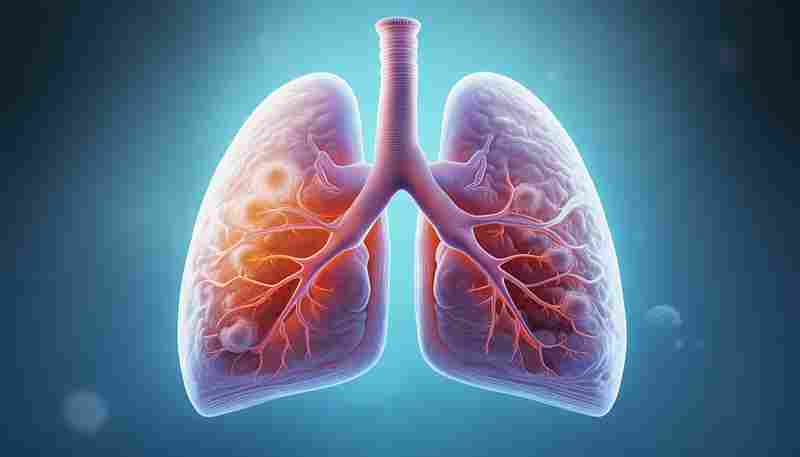
肺结节的形成原因及常见诱因是什么
肺内直径小于3厘米的局灶性阴影被称为肺结节,这种影像学表现在现代医学检测技术普及后愈发常见。全球范围内肺结节的检出率逐年上升,其成因涉及生物、化学、物理等多重因素。从微观层面...

肝囊肿的常见类型有哪些
1. 先天性肝囊肿:这是最常见的类型,约占所有肝囊肿的90%以上,通常为良性,源于胚胎时期肝内胆管发育异常。它们可以是单一的(孤立性肝囊肿)或多个(多囊性肝病),后者具有遗传倾向,...

质量分数如何影响消费者对品牌形象的信任度
在信息爆炸的消费市场中,消费者对品牌的信任构建愈发依赖可量化的评估体系。质量分数作为第三方机构或平台提供的产品评价指标,正从隐性参考转变为显性决策依据。这种数值化的信任背书...

三本和二本的录取批次、三本大学最低分数线
中国高考制度中,三本和二本的录取批次以及各大学的最低分数线是考生关注的重要信息。这不仅关系到考生能否进入心仪的大学,也牵动着整个社会的教育体制。本文将围绕这一话题展开,深入...
小额贷款有哪些常见的还款方式
在个人及小微企业的融资需求中,小额贷款凭借灵活便捷的特点成为重要选择。借款人往往更关注贷款额度与利率,却容易忽略还款方式对资金规划的影响。不同的还款模式不仅关系到每月支出的...

和解协议中的具体和解条款有哪些常见形式
在争议解决领域,和解协议作为终止纠纷的核心法律文件,其条款设计直接影响着协议的履行效率与法律效力。不同性质的纠纷往往催生出多样化的条款形态,从金钱给付到权利义务调整,从履行...
婴幼儿肝囊肿常见类型及随访建议
肝囊肿是婴幼儿期常见的肝脏良性病变,其形成机制复杂,临床表现多样。随着影像学技术的进步,肝囊肿的检出率显著提高,但因其早期症状隐匿,部分病例可能伴随潜在并发症风险,科学分型...

常见的地下室防水材料价格如何
地下室防水材料的价格因材料类型、品牌、施工难度和覆盖面积而异。价格可以按每平方米计算,包括材料费和人工费。例如,一种常见的地下室防水材料价格大约是50元每平方米,但这仅仅是一...

奥特曼卡组中常见的战略误区是什么
1. 过度防守而缺乏进攻 :许多玩家倾向于构建以防守为主的卡组,通过各种手段干扰对手的手牌和场面,以避免被速攻。这种卡组往往因为缺少有效的进攻手段而陷入被动局面。人们通常高估了被...

Word中如何插入带有分数的数学公式
在Microsoft Word中插入带有分数的数学公式,可以通过以下几种方法实现: 1. 使用公式编辑器 : 打开Word文档,点击“插入”选项卡。 在“符号”组中,点击“公式”按钮,然后选择“插入新公式”...
400电话呼叫转接设置常见问题解答
400电话作为企业与客户沟通的重要桥梁,其呼叫转接功能直接影响着服务效率与客户体验。但在实际应用中,企业常因规则设置不当导致客户来电无法精准分流,甚至出现呼叫中断等严重问题。本...

手动模式下白平衡设置的常见错误有哪些
1. 选择错误的白平衡模式 :如果在不同的光源条件下没有选择正确的白平衡模式,会导致照片色彩偏色。例如,在日光下使用多云模式拍摄会使照片偏橙色,而在多云条件下使用日光模式则会使照...

Mr. Jones中的J发音常见误区及纠正方法
在英语发音学习中,辅音字母的发音规则常成为学习者的难点。以经典英文姓氏Jones中的J发音为例,其标准国际音标为/dʒ/,但在实际发音过程中,存在多个易被忽视的发音误区。这些错误不仅影...
打字出现繁体字如何恢复简体输入模式
在使用电子设备进行文字输入时,偶发性地切换到繁体输入模式常令人措手不及。无论是误触快捷键、语言设置错误,还是输入法版本更新后的默认调整,都可能让用户在短时间内陷入困惑。尤其...

常见中药方剂治疗外痔肉球有哪些
治疗外痔肉球的中药方剂有多种,主要通过清热解毒、消肿止痛、活血化瘀等方法来缓解症状。以下是一些常见的中药方剂: 1. 苦参汤 :用于湿热瘀滞型外痔,具有清热解毒、燥湿祛风的功效,...

维权过程中常见的套路有哪些
1. 免费维权陷阱:一些机构或个人声称提供免费维权服务,但在过程中会以各种理由(如差旅费、服务费)要求受害者支付费用。他们利用受害者急于追回损失的心理,实际上并未提供任何有效服...

中医师的工作中常见的挑战有哪些
中医师在工作中面临的挑战是多方面的,涉及个人发展、临床实践、医患关系以及社会认知等多个层面。 中医师在成长过程中常常面临生存现状的难点。例如,青年中医师初期可能面临门诊病人稀...