3mm大小图片 3mm的实物参照物
近年来,随着科技的迅猛发展,我们生活中的许多物品和工具都变得更加微小而精致。在这个背景下,3mm大小的图片和3mm的实物成为引人瞩目的关键点。本文将围绕这个微小尺寸的世界展开详细的...

简拼图片如何覆盖默认水印
在数字内容创作与分享日益普及的当下,简拼类工具因其便捷的排版功能广受欢迎,但默认水印的存在常影响作品的专业性与美观性。无论是个人摄影作品、设计素材还是商业宣传图,覆盖或移除...
5毫升量杯图片-五升的杯子
导论 五升的杯子,作为一种容器,承载着丰富的象征和实用价值。通过观察其中的5毫升量杯图片,我们可以深入了解这个简单而重要的物品。在接下来的文章中,将从多个方面对五升的杯子进行...
一吨黄金体积长宽高,一公斤黄金体积图片
1. 一吨黄金体积长宽高 黄金作为一种贵重的金属,具有很高的密度和重量。一吨黄金的体积长宽高令人惊叹。根据黄金的密度为19.32克/立方厘米,可以计算出一吨黄金的体积约为51.7立方厘米。这...
松下问童子言师采药去 这首诗的背景故事
一、乱世红颜 在古代的乱世之中,松下问童子言师采药去这首诗中,诗人通过“松下问童子,言师采药去”表达了一种忧国忧民的情感。松下,意指在松树下,童子代表年轻一代,而“言师采药去...
如何撰写背景分析部分
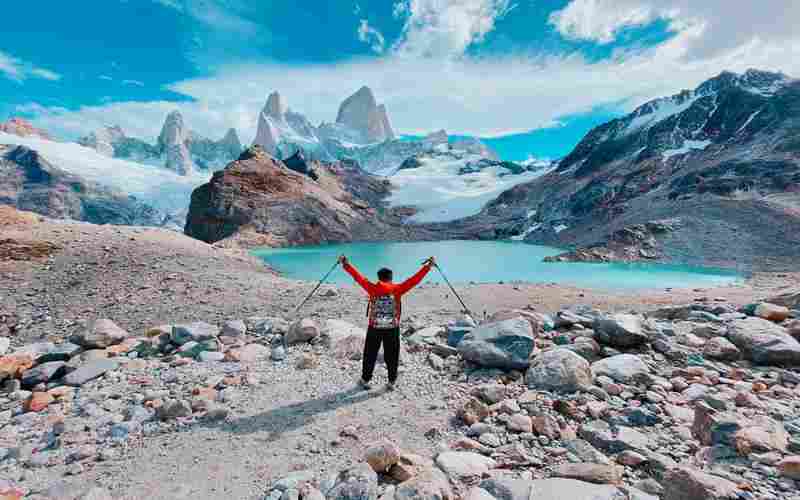
撰写背景分析部分是策划方案、研究论文和项目报告中不可或缺的一环。其目的是为读者提供足够的信息背景,帮助他们理解研究或项目的必要性和重要性。以下是撰写背景分析部分的详细步骤和...

图片使用时,如何保持问卷界面的简洁
在图片使用时,要保持问卷界面的简洁,可以遵循以下几个要点: 1. 选择适合的图像: 选择的图像应与问卷调查主题紧密相关,这样既能吸引参与者的注意力,又不会显得多余或突兀。 确保图像...
u盘怎么下载图片-怎么往U盘里拷图片了
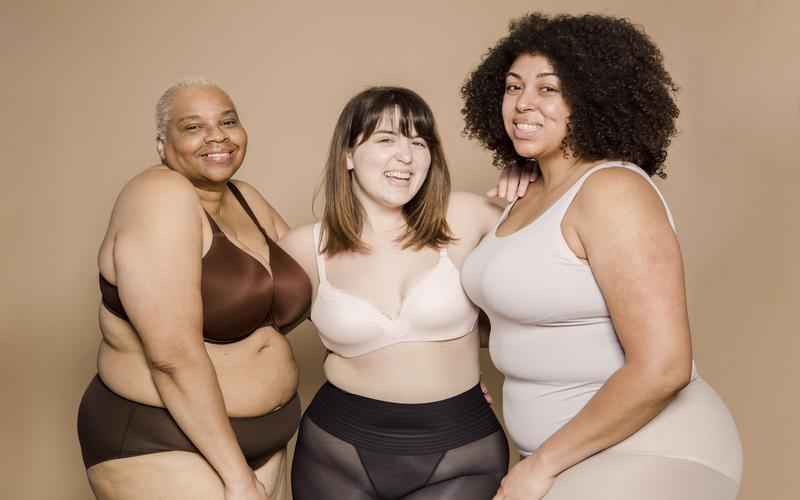
本文目录一览: 1、 怎么往U盘里拷图片了 2、 oppo手机怎么用u盘存照片 3、 怎么把手机照片移入u盘 怎么往U盘里拷图片了 首先打开手机QQ,向右滑动屏幕,点击“我的相册”。接着点击要下载的“...
苹果15图片-苹果15买128G够用吗
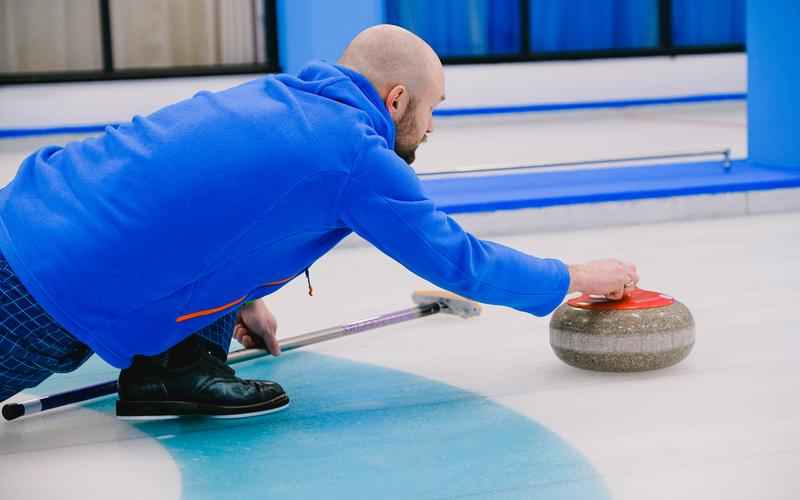
苹果15在科技市场上的引领地位一直备受关注。其中,128G存储容量是苹果15的一种选择,对于消费者来说,选择这一容量是否够用一直是一个备受讨论的话题。 一、图像与视频存储需求 图像和视频...
体温计怎么看图片教程、温度计怎么看水银线图解
本文目录一览: 1、 电子体温计怎么用? 2、 水银线怎么看图片 3、 温度计怎么看 4、 怎样看体温计度数图解? 5、 温度计怎么看水银线图解 电子体温计怎么用? 使用温度计前应该用酒精对电子温度...

黄鹤楼的历史背景;黄鹤楼简介资料
在江南水乡的湖北省武汉市,有一座举世闻名的古建筑——黄鹤楼。这座楼阔别历史长河,见证了千年的风云变幻,承载了无数文人雅士的情怀。黄鹤楼既有深厚的历史背景,又有独特的建筑风貌...
《秦风·蒹葭》创作背景是什么_蒹葭的译文
《秦风·蒹葭》是中国古代诗歌珍品之一,其深刻的意境和优美的语言使得它成为流传千古的经典之作。要理解这首诗歌,我们首先需要深入了解其创作背景以及蒹葭的译文,以便更好地领略其深...

简拼的图片排序功能如何使用
简拼是一款专注于图片拼接的软件,它提供了丰富的模板和编辑功能,帮助用户轻松地将多张图片按照创意方式排列组合。虽然直接的“图片排序功能”描述在提供的参考内容中没有详细说明,但...
仁显王后的男人贴吧、仁显王后的男人图片
仁显王后的男人贴吧:追溯历史的情感交流平台 仁显王后的男人贴吧是一个汇聚了众多热爱历史、关注仁显王后的网友的交流平台。在这里,人们分享着关于仁显王后的男人的各种信息、图片、以...
如何使用Photoshop给锁屏图片添加艺术滤镜
1. 打开图片 :启动Photoshop并导入你需要编辑的锁屏图片。 2. 选择图层 :确保你正在编辑的是背景图层或需要应用滤镜的图层。 3. 访问滤镜菜单 :在顶部菜单栏中选择“滤镜”选项,然后从下拉...
怎样使用截图工具快速保存PPT背景
在信息爆炸的数字化时代,PPT设计已成为职场与教育领域的必备技能。许多用户在浏览优秀PPT作品时,常会遇到希望保存其中精美背景的需求。传统方法往往需要复杂的文件解压操作,而掌握截图...
微信头像图片下载失败怎么办
微信头像图片无法正常下载是许多用户在使用过程中常遇到的问题。这一现象可能由多种因素导致,例如网络环境异常、软件版本滞后或系统配置冲突。图片加载失败不仅影响社交沟通体验,也可...
如何在R9主题中为幻灯片添加背景图
1. 打开演示文稿 :启动WPS演示或PowerPoint,并打开你想要添加背景图片的幻灯片。 2. 访问背景设置 :点击“设计”选项卡,在“页面背景”组中选择“背景样式”下的“填充背景”。 3. 选择图片...
如何处理水印与图片内容的冲突
处理水印与图片内容的冲突需要综合考虑技术手段和实际应用需求。以下是几种可能的解决方案: 1. 调整水印位置 :在设计水印时,可以选择将水印放置在图片的不显眼区域,例如角落或背景较...

如何通过自定义代码定时更换Windows锁屏图片
通过自定义代码定时更换Windows锁屏图片,可以通过Python脚本、PowerShell脚本或批处理文件(.bat)来实现。以下是使用Python和PowerShell脚本的方法: 使用Python脚本 1. 安装必要的库: 确保安装了`pywi...