
如何查询廉租房的租金信息
1. 官方网站查询:大多数城市在其住房保障和房屋管理局的官方网站上提供服务,您可以通过登录这些网站,输入您的个人信息(如身份证号码、廉租房受理号等)来查询租金信息。 2. 社区事务受...

网络平台的算法推荐机制如何改变传统出版的受众定
在数字技术的浪潮中,算法推荐如同一双无形的手,悄然重塑着出版行业的受众定位逻辑。传统出版时代,编辑的选题决策往往依赖经验与直觉,读者画像停留于模糊的年龄、性别等基础维度;而...

当客户表示需要与家人商量时该如何推进沟通
在销售或服务场景中,"需要与家人商量"是客户常见的回应之一。这种表态看似是购买决策的暂停键,实则隐藏着推进关系的契机。研究表明,超过60%的高价值客户在最终成交前会经历"共同决策...

孕妇如何安全治疗嘴唇起泡
孕妇嘴唇起泡是一个常见的问题,可能由多种原因引起,包括饮食不当、上火、缺乏维生素、单纯疱疹病毒感染等。为了安全治疗孕妇嘴唇起泡,以下是一些详细的建议: 1. 调整饮食 :孕妇应保...

如何在急转弯时保持视频的稳定性
在急转弯时保持视频的稳定性是一个挑战,但可以通过以下方法来实现:使用专业的稳定设备、采用适当的拍摄技巧以及利用后期编辑软件。 1. 使用专业的稳定设备: 三脚架或其他视频稳定设备...
术后如何预防感染和发炎
术后感染和发炎是外科治疗中常见的并发症,不仅延长患者康复时间,还可能引发败血症等致命风险。据统计,全球每年因手术部位感染导致的额外住院天数超过40万天。随着医疗技术的进步,通...
如何保存极轴设置以便下次使用
保存极轴设置以便下次使用的方法取决于具体的软件或设备。以下是几种可能的保存方法: 1. 在CAD软件中保存极轴设置 : 在AutoCAD中,可以通过“工具”→“草图设置”选项来调整极轴追踪的设置...

如何让老母鸡汤更加鲜美
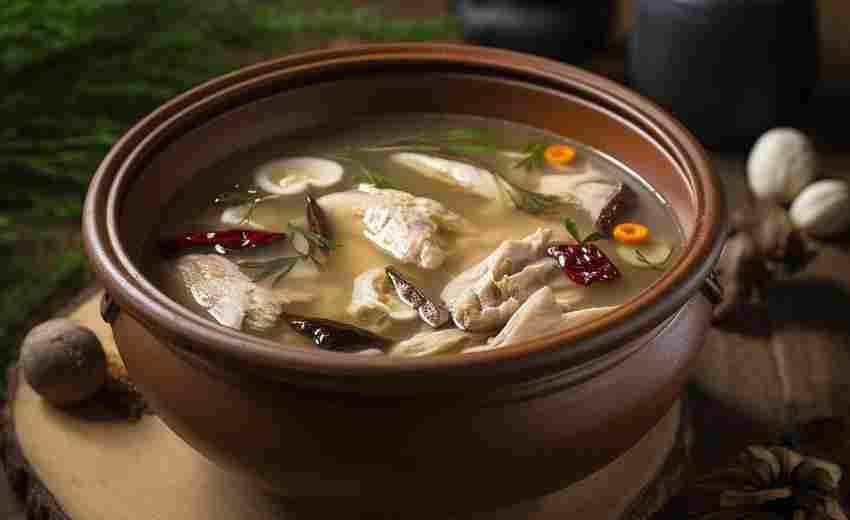
1. 选择合适的鸡:使用一年以上肉质紧实的老母鸡,这样的鸡肉炖出的汤更鲜美。 2. 初步处理: 清洗时,用盐水清洗鸡肉块,多清洗几遍,然后浸泡一会儿,帮助去除血水和杂质。 可以选择不焯...
工作中被烫伤如何申请工伤认定及赔偿
在工作场所中,烫伤事故频发于餐饮、制造、化工等行业,劳动者因高温液体、蒸汽或设备接触导致皮肤损伤的情况屡见不鲜。这类事故不仅影响健康,更涉及复杂的权益保障流程。从事故发生的...
如何避免问卷选项顺序带来的锚定效应
问卷设计中的选项排列顺序往往隐含着微妙的心理暗示。早期研究显示,受访者在面对首选项时容易形成认知锚点,后续判断常围绕该锚点上下调整。例如,Schwarz和Knäyper(1996)的实验证实,当收...
如何在长虹电视上使用手机远程推送安装应用程序
在智能电视功能日益丰富的当下,用户对个性化应用的需求不断增长。长虹电视由于系统限制,常需借助特殊手段安装第三方软件,而手机远程推送技术因其便捷性成为主流选择。本文将从操作原...
老母鸡汤搭配主食的比例如何控制最为健康
老母鸡汤搭配主食的健康比例控制需要综合考虑营养均衡和个体健康状况。以下是一些合理的建议: 1. 主食与老母鸡汤的比例 :根据健康饮食原则,主食和汤品应合理搭配。建议每餐中主食占总...

微博怎么取消应用授权-如何解决微博与其他app授权
本文目录一览: 1、 如何取消微博应用授权? 2、 手机微博上怎么取消授权 3、 weico惊现盗号门 教你如何取消微博第三方授权 4、 微博如何解绑授权的应用? 5、 如何解决微博与其他app授权 如何取消...
如何识别虚拟配资平台是否存在跑路风险
近年来,场外配资平台跑路事件频发,仅2024年就有多起涉案金额超千万元的案件曝光。这类平台常以“高杠杆”“低门槛”为诱饵,实则通过虚拟交易、强制平仓等手段非法敛财。投资者若缺乏风...

如何导出或打印XReader中的注释内容
在数字化阅读日益普及的今天,电子书注释已成为知识整理与回顾的重要工具。无论是学术研究中的重点标记,还是日常阅读中的灵感批注,高效导出或打印这些注释内容,能够实现从虚拟到实体...

如何通过舆情监测获得舆情分析师称号
要通过舆情监测获得舆情分析师称号,需要经过一系列的步骤和培训。以下是详细的步骤和建议: 1. 了解舆情分析师的角色和职责 :需要明确舆情分析师的工作职责,包括监测、分析、研判和报...

如何通过微信设置,控制特定好友的消息频率
要通过微信设置控制特定好友的消息频率,可以使用“消息免打扰”功能。以下是具体操作步骤: 1. 打开微信,进入与目标好友的聊天界面。 2. 点击右上角的“...”按钮,进入聊天设置页面。...

如何查询移动通话详单中的异常通话记录
在通信技术高度发达的今天,手机通话记录不仅是个人生活的重要痕迹,更是识别潜在风险的窗口。异常通话记录可能隐藏着话费异常、隐私泄露甚至安全隐患,及时发现并核查这些记录至关重要...
商家对刮码商品的售后责任如何界定
在电子商务蓬勃发展的当下,刮码商品引发的消费纠纷日益增多。商品外包装或产品本身的关键识别码被破坏后,消费者与商家之间关于质量保证、退换货权利等售后责任的争议逐渐成为社会关注...
如何改变百度字体大小 百度字体设置在哪里
在使用百度搜索引擎时,字体大小是影响用户体验的一个重要因素。很多用户希望能够调整字体大小,以便更好地适应自己的阅读需求。本文将介绍如何改变百度字体大小以及百度字体设置的具体...